阅迹
更新于 2026年8月17日 v1.0.0
核心功能
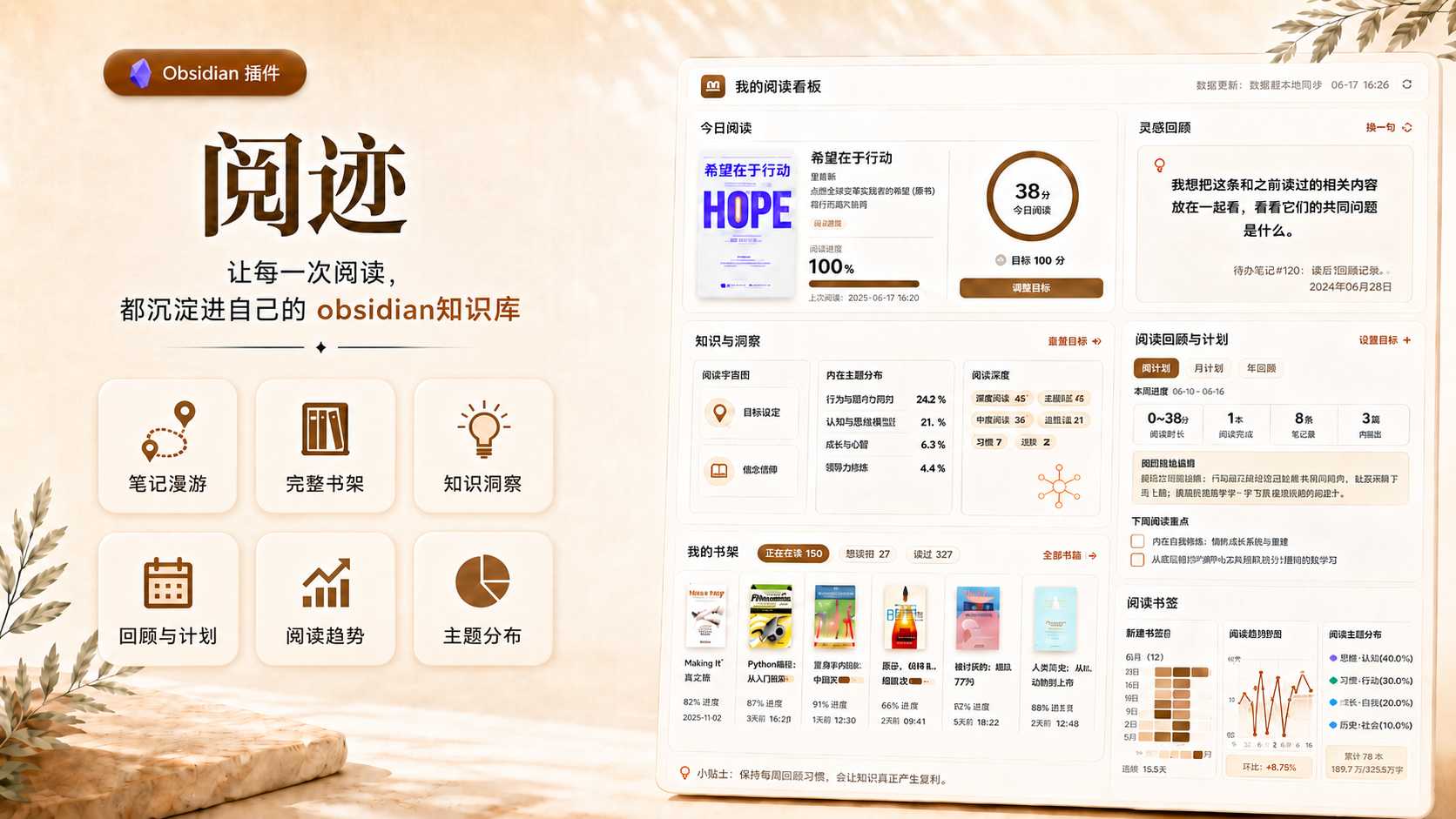
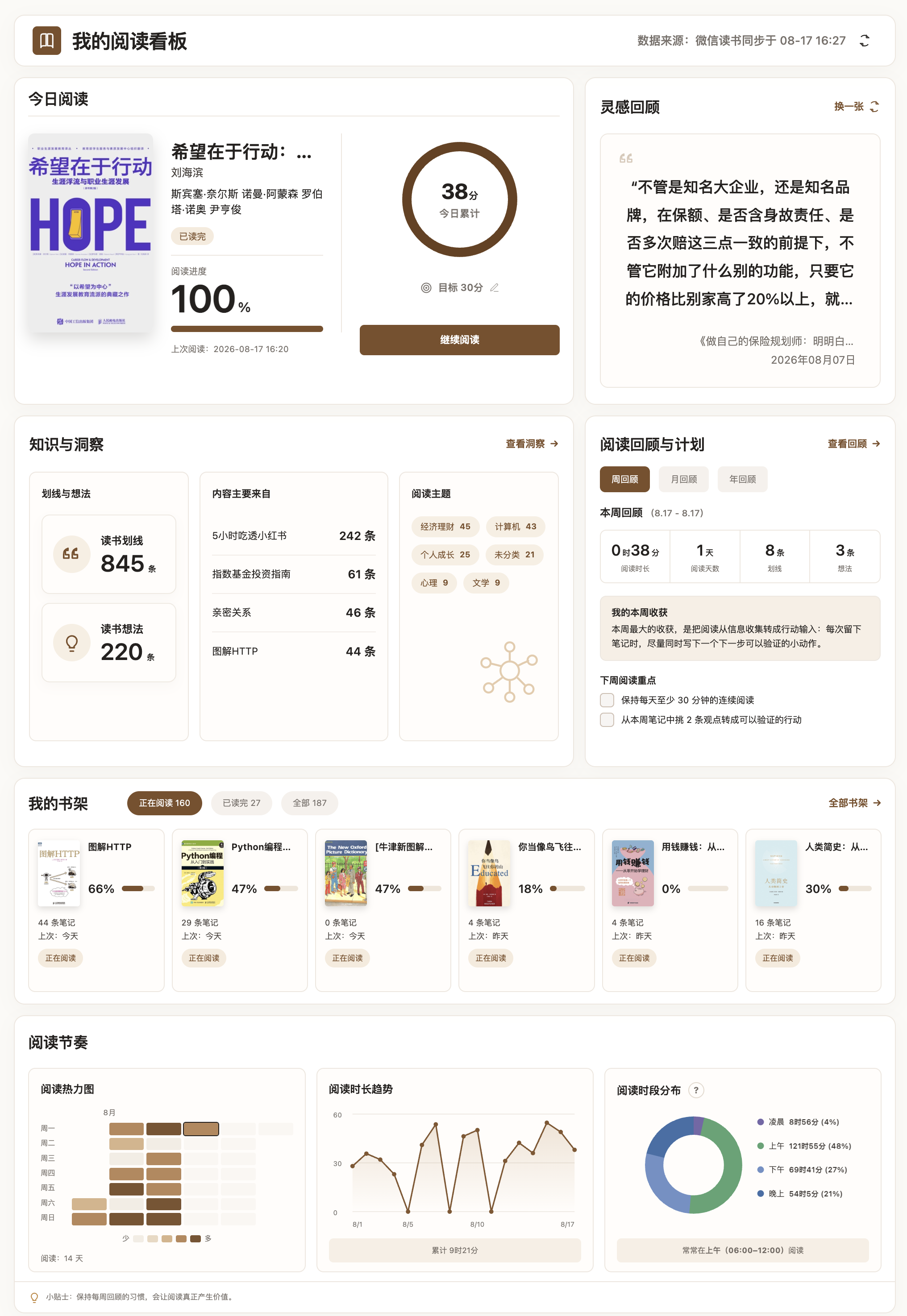
- 阅读看板:查看今日阅读、阅读目标、灵感回顾
- 完整书架:集中查看正在阅读、已读完等书籍,支持搜索与状态筛选
- 知识中心:统一回看划线和想法,并按来源书籍、阅读主题进行整理
- 书籍详情:查看单本书的阅读进度、划线、想法、书评和最近阅读记录
- 周 / 月 / 年回顾:结合客观阅读统计记录自己的收获、重点与下一阶段计划
- 阅读趋势:查看自己的阅读趋势,了解自己的阅读习惯
- 增量同步:首次完整同步后,日常只需要按需刷新即可更新微信读书数据
- 同步诊断:遇到数据缺失或同步异常时,可生成诊断信息辅助排查
安装前准备
使用前请确认:
- 已安装 Obsidian
- 有一个可以正常使用的微信读书账号
如何安装
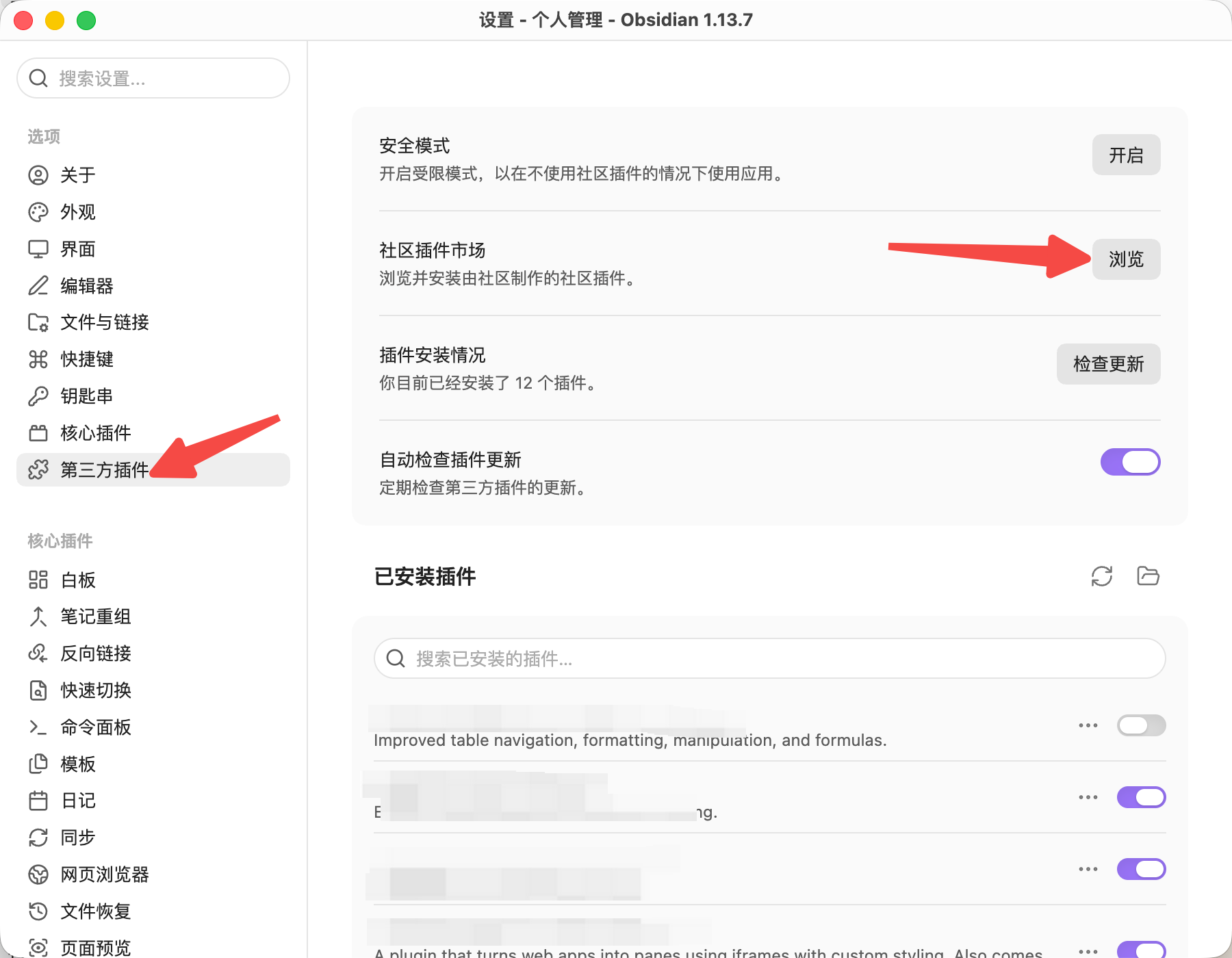
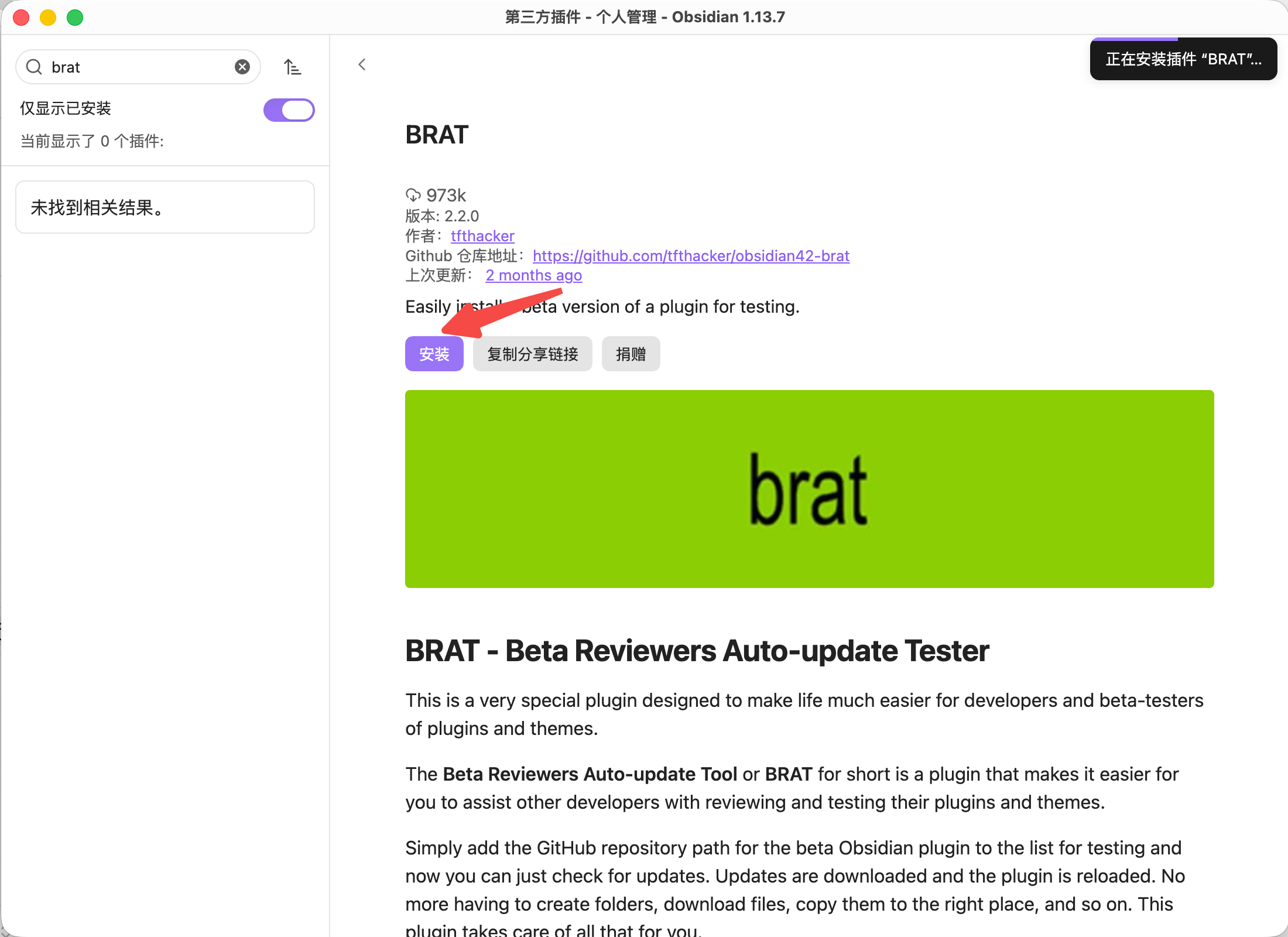
1. 在 Obsidian 打开「设置 → 第三方插件 → 浏览」。
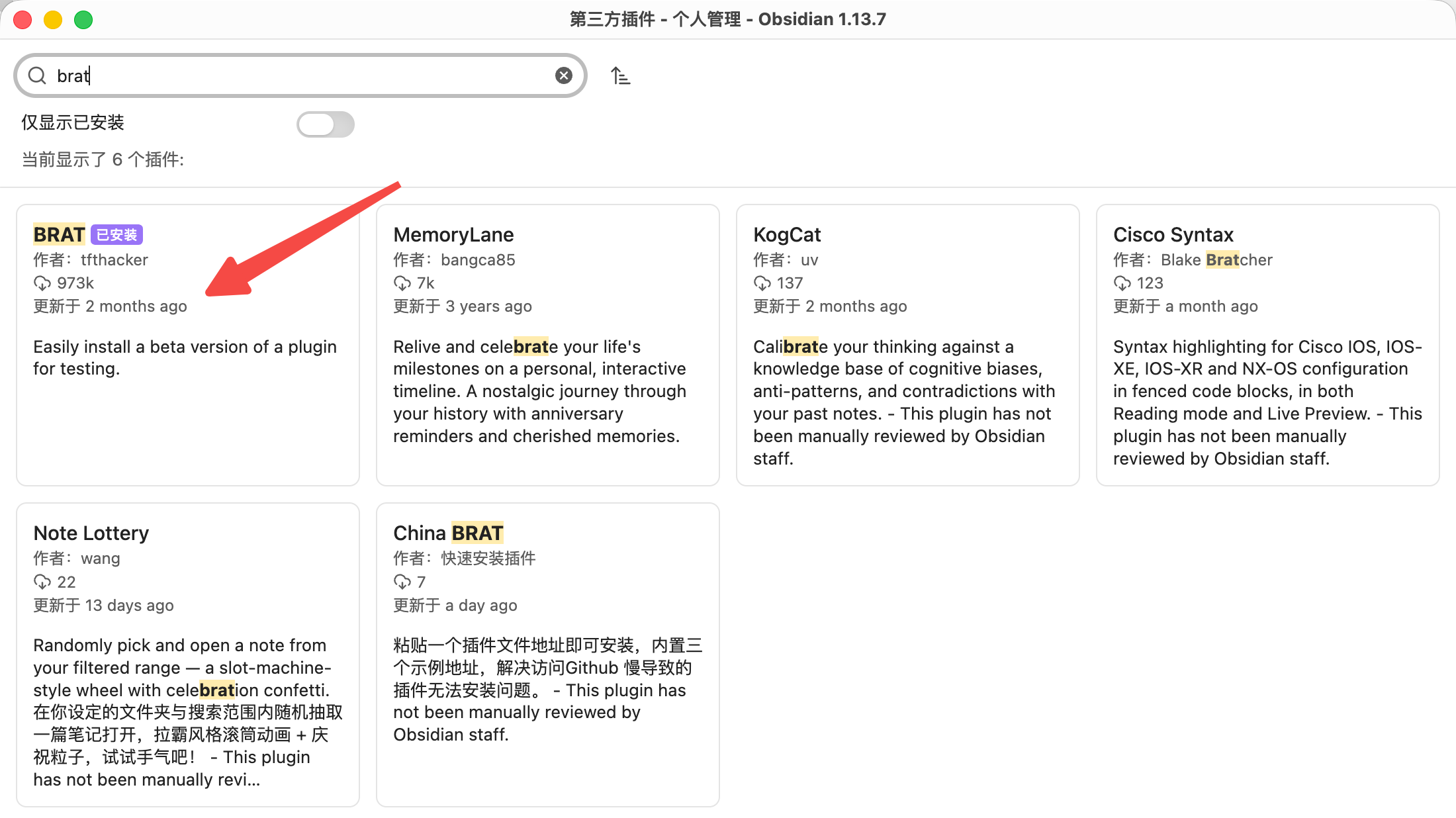
2. 搜索BRAT,安装并启用
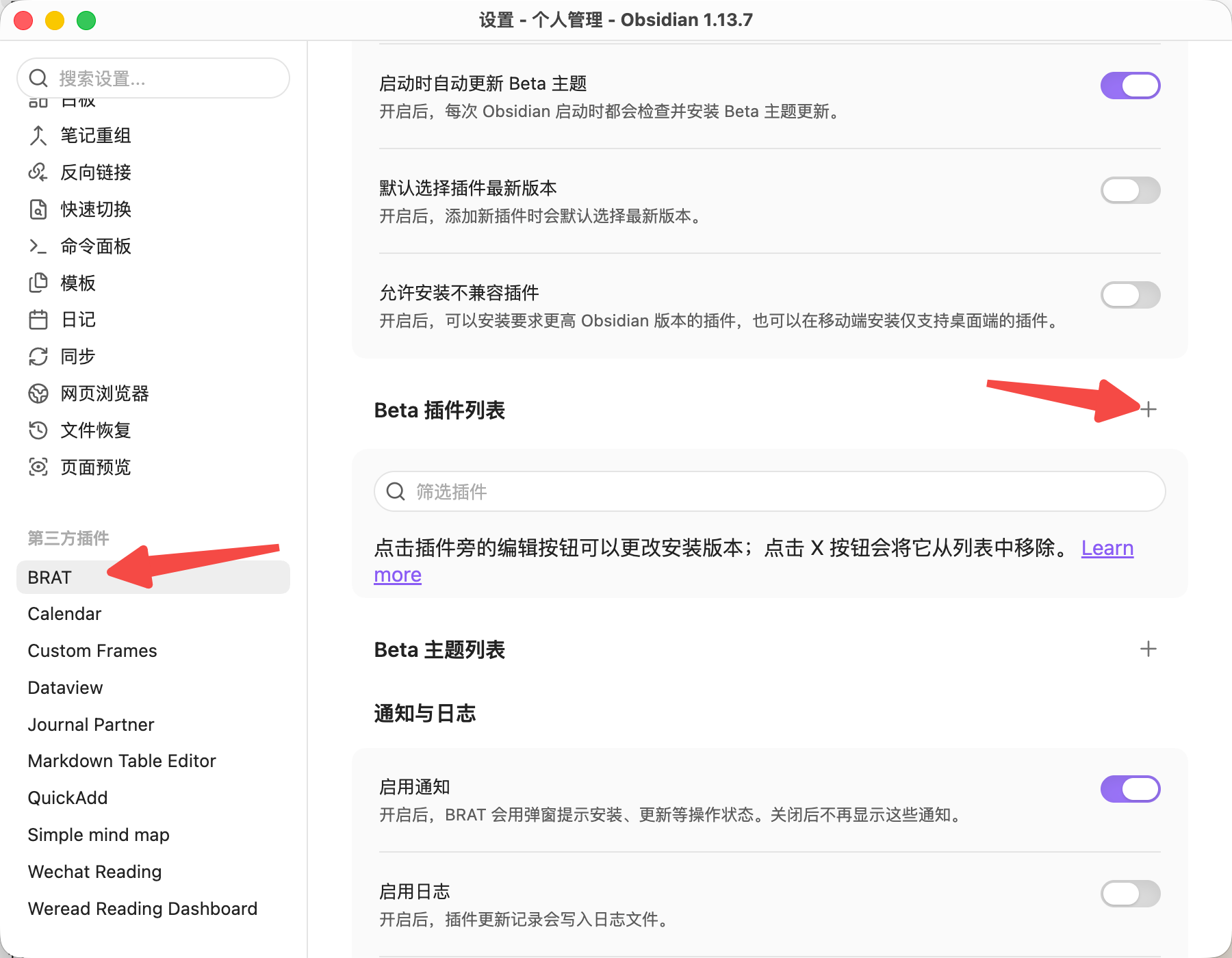
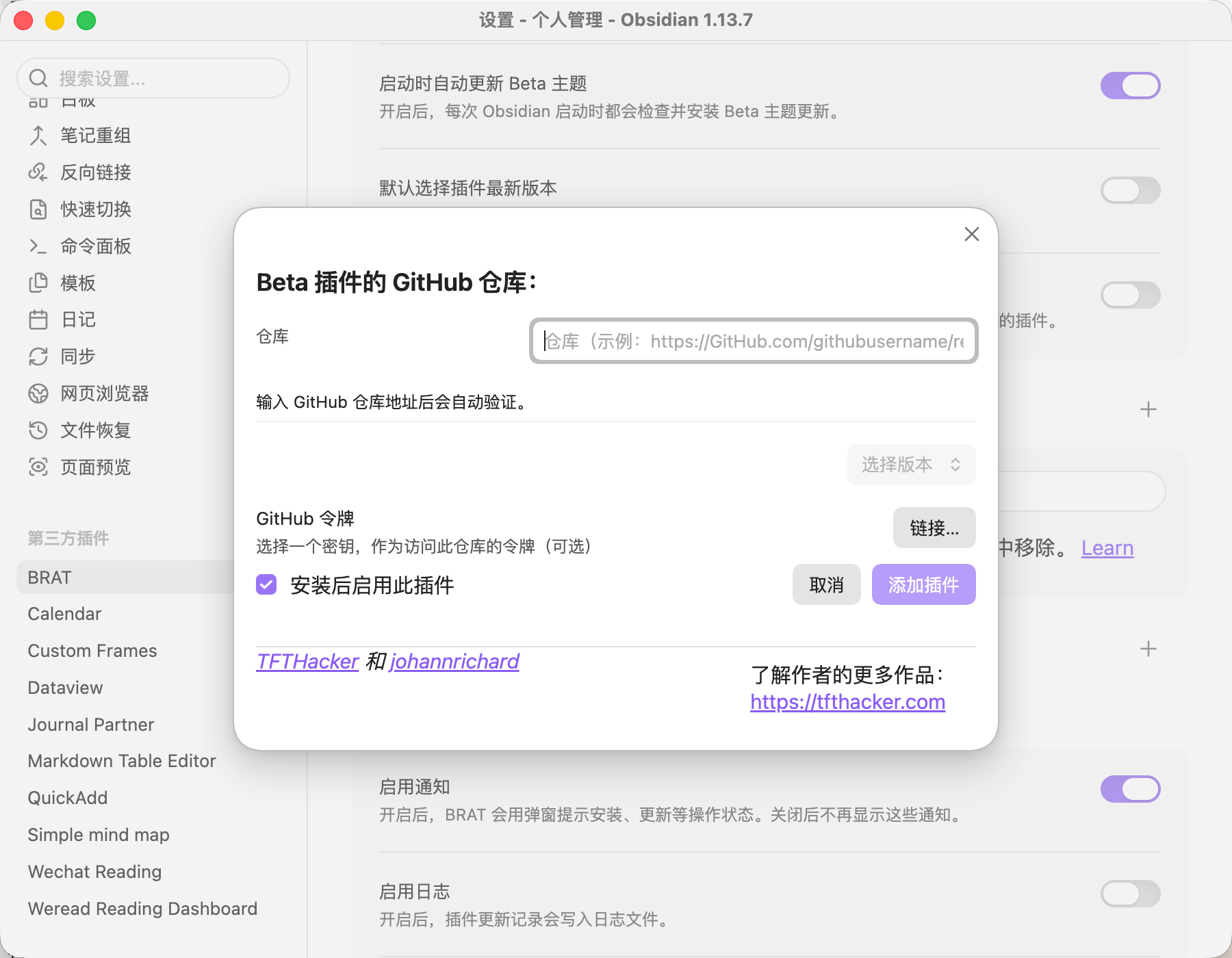
3.输入
https://github.com/libaiwan925/weread-reading-dashboard
4. 重启 Obsidian
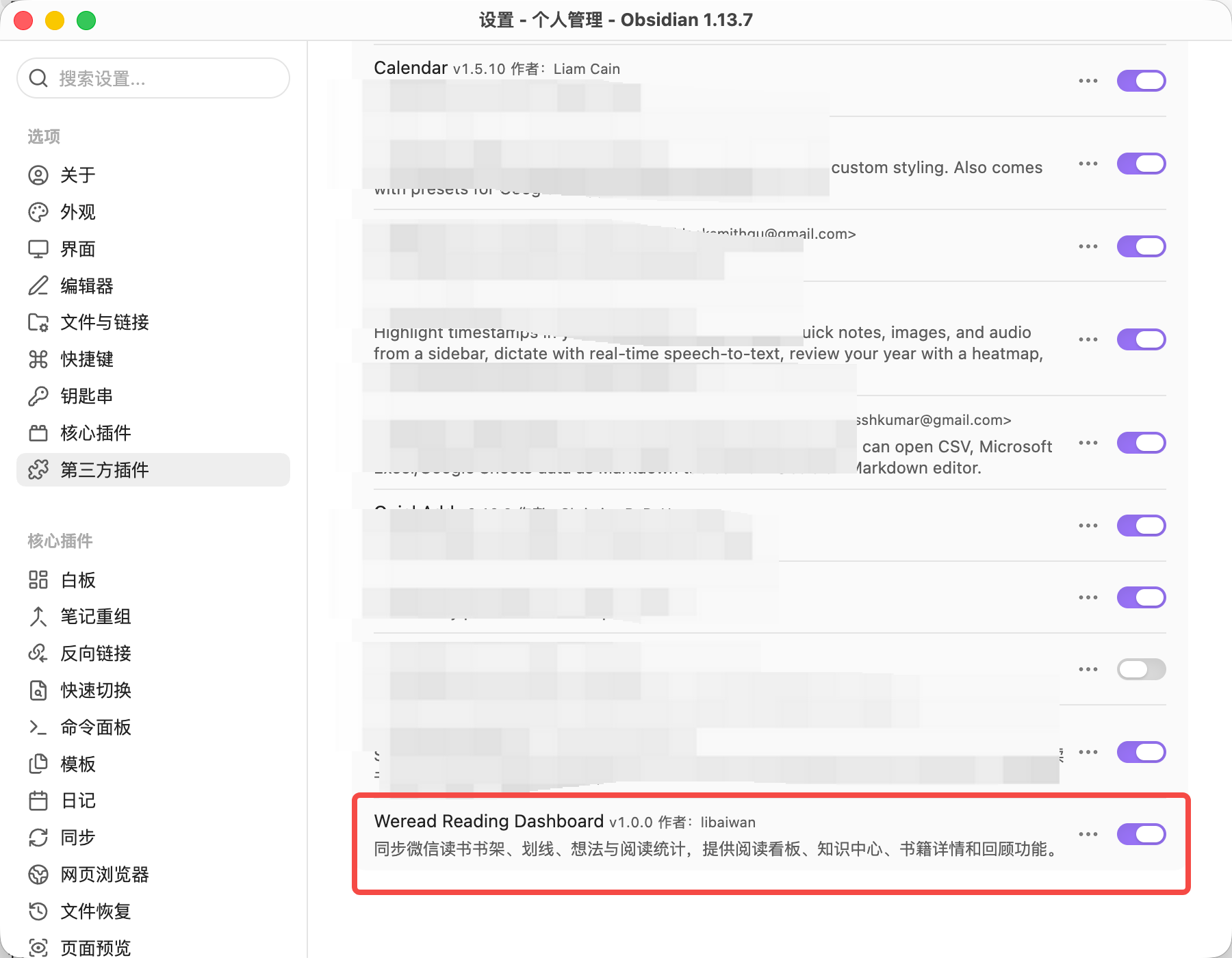
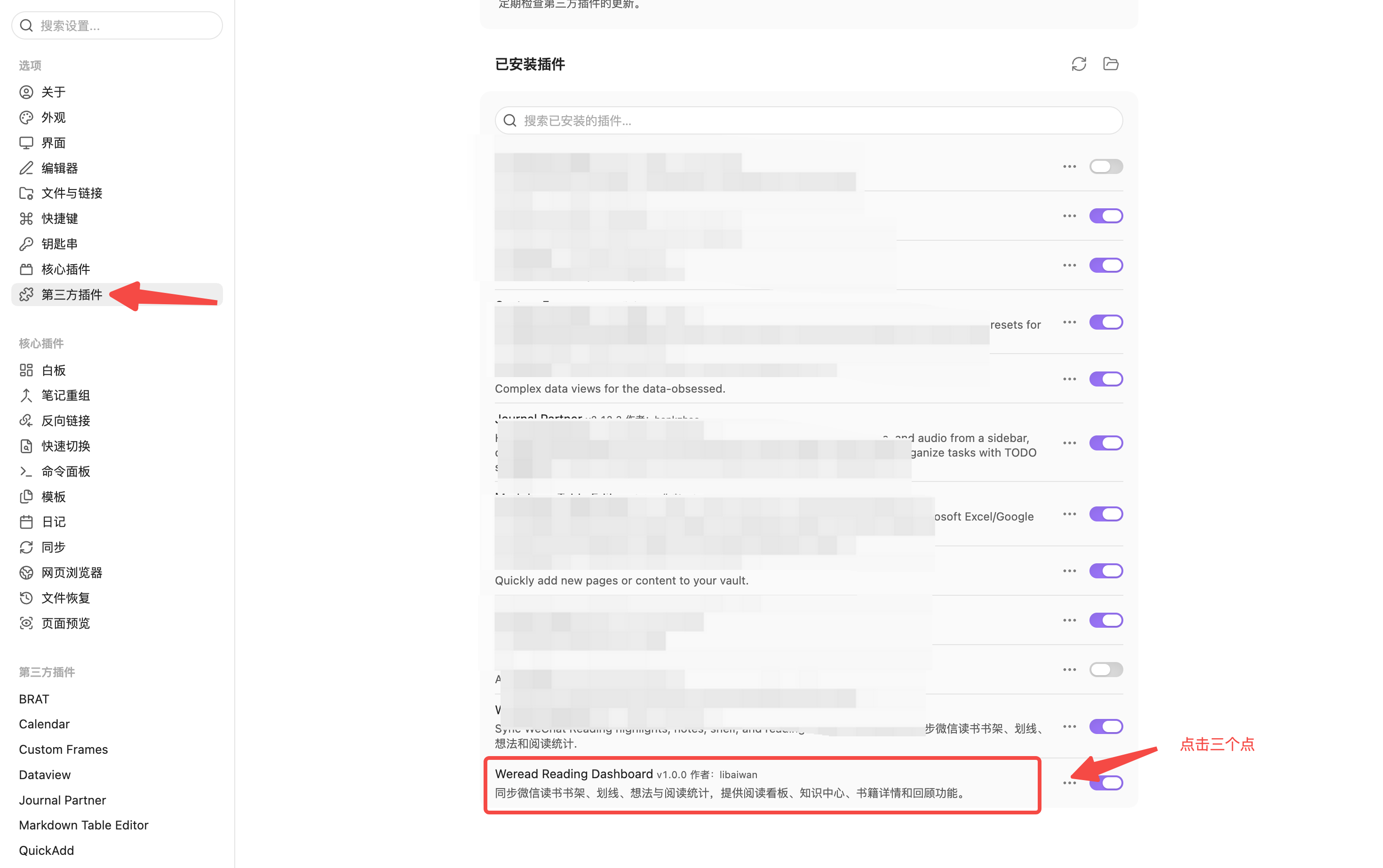
5. 打开 设置 → 第三方插件,找到 Weread Reading Dashboard,开启插件
如何使用
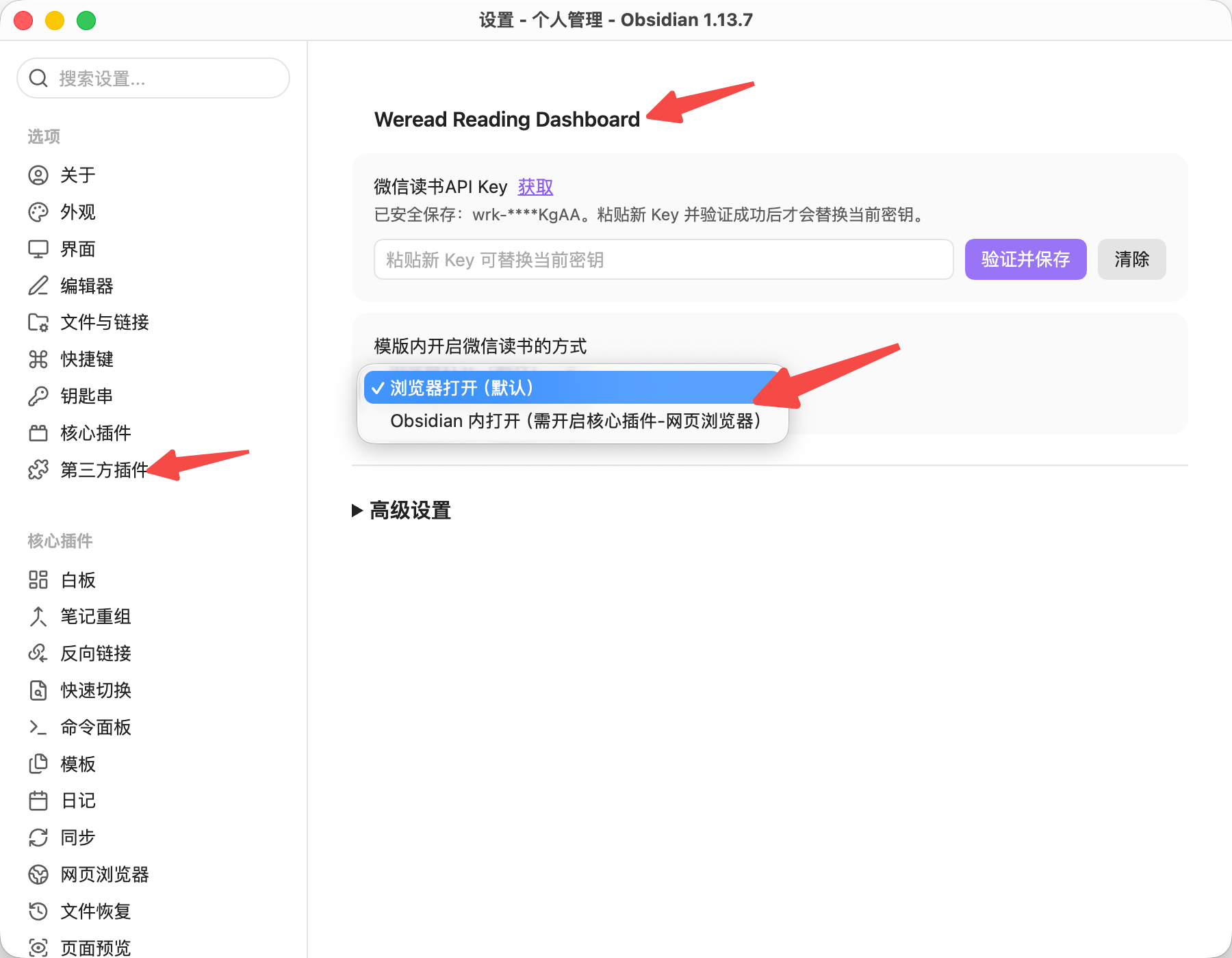
Step 1:配置微信读书 API Key
- 打开设置
-
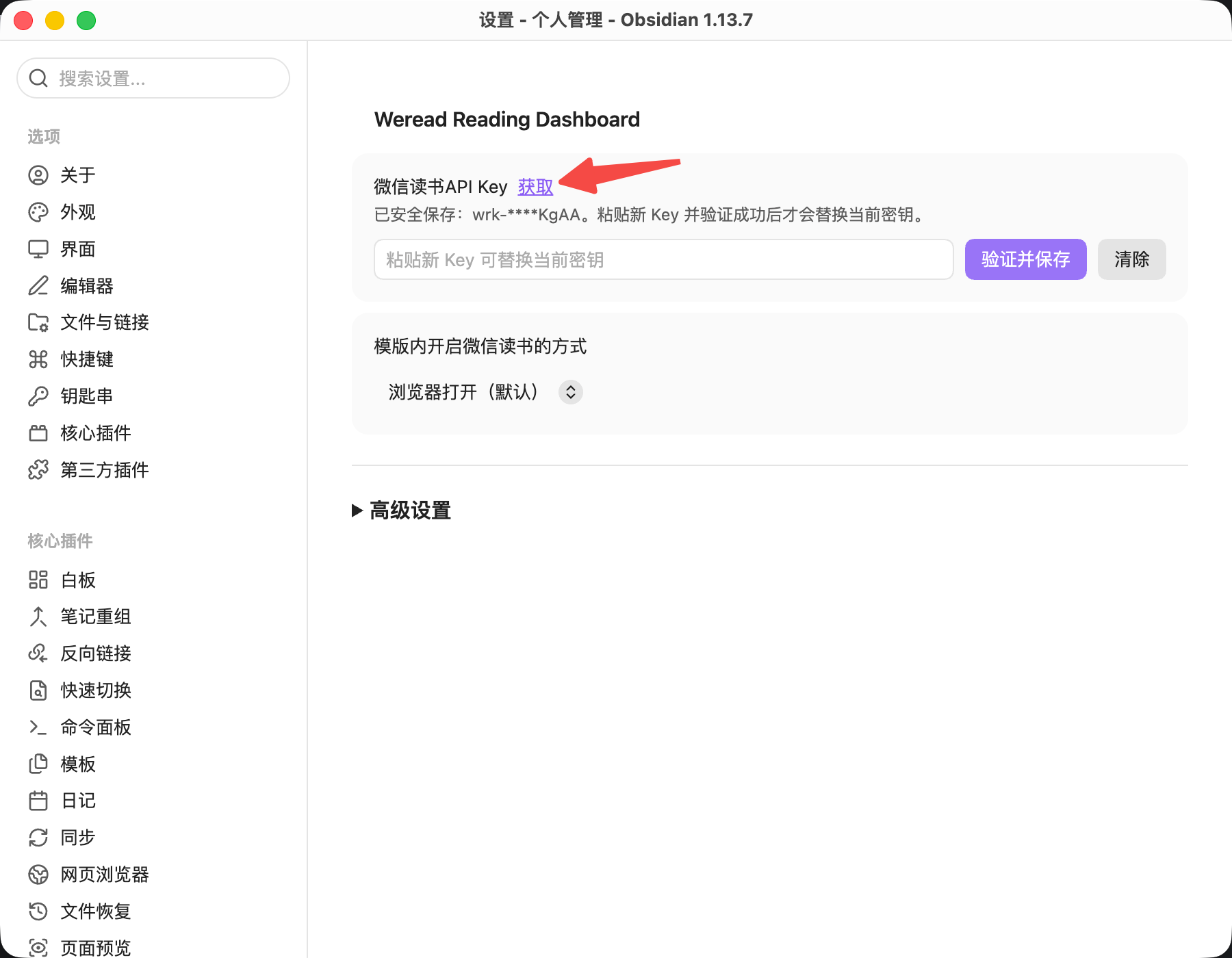
点击旁边的 获取
-
获取一个以
wrk-开头的 API Key -
将 Key 粘贴到输入框
-
点击 验证并保存
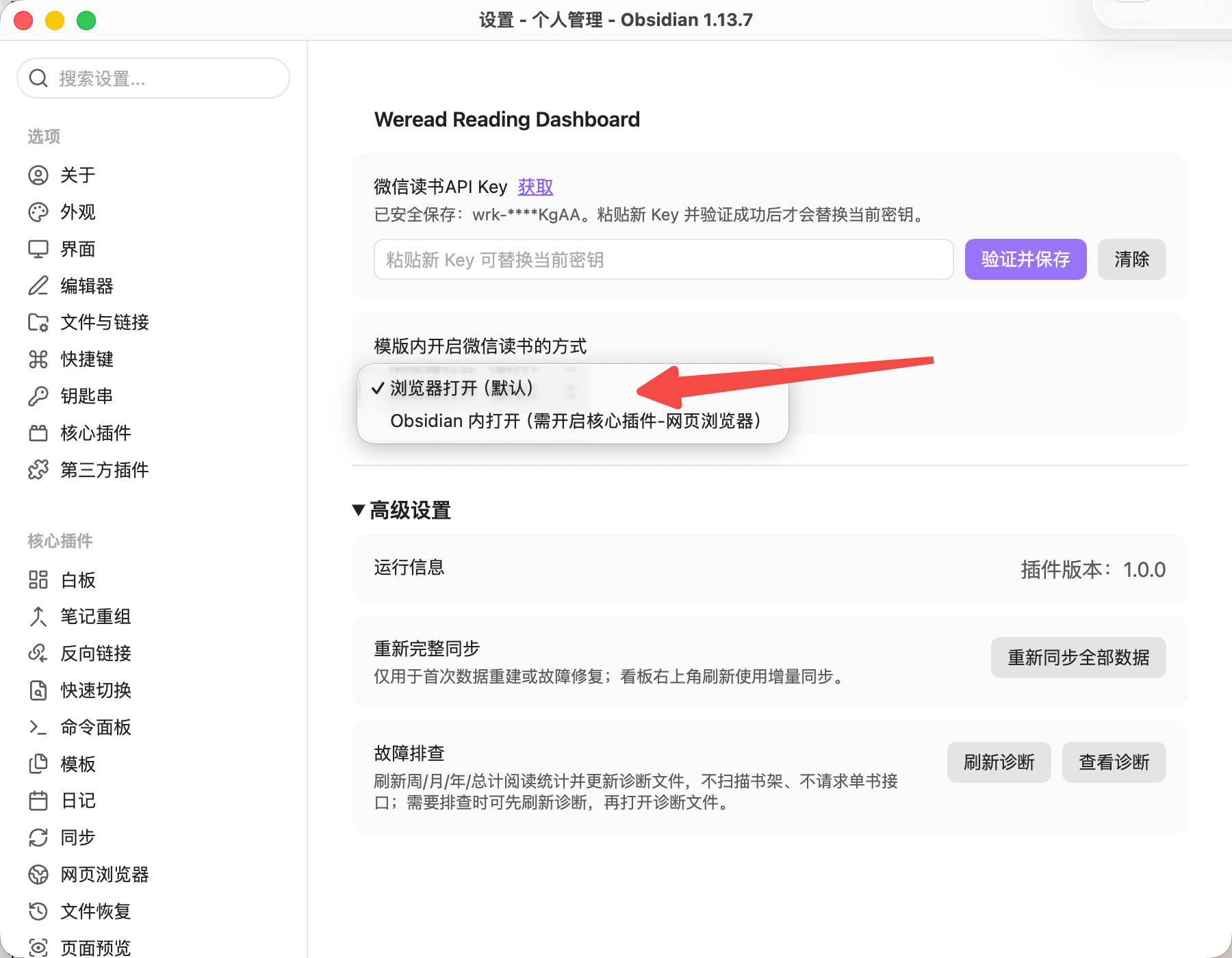
Step 2:修改打开微信读书的方式
- 在 Obsidian 内打开(推荐):点击继续阅读会在 Obsidian 内打开微信读书,阅读更丝滑
- 浏览器内打开:点击继续阅读会跳转到网页版微信读书
Step 3:执行一次完整同步
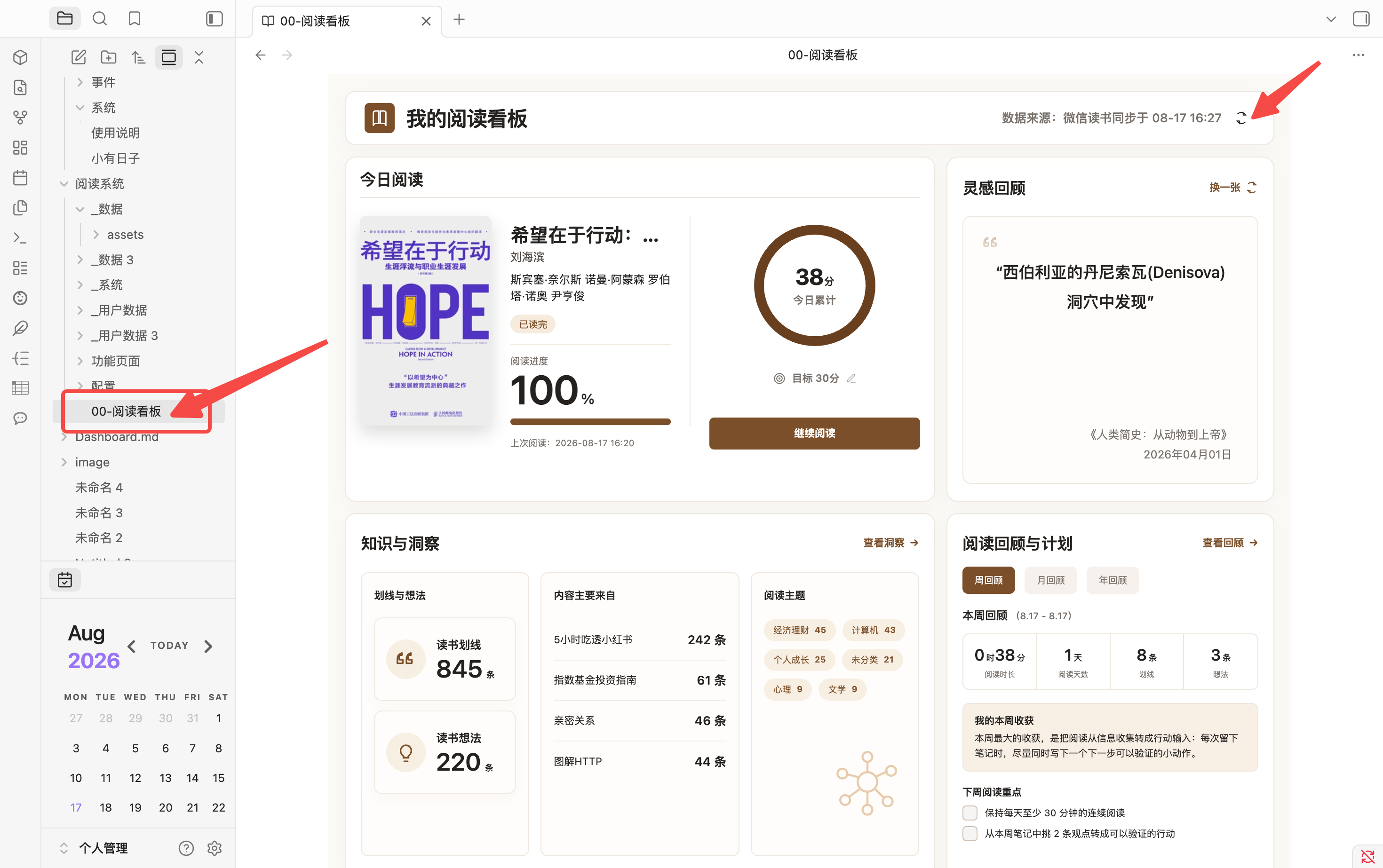
你可以打开阅读看板,点击刷新即可执行完整同步:
你也可以:
- 打开 高级设置
- 点击 重新同步全部数据
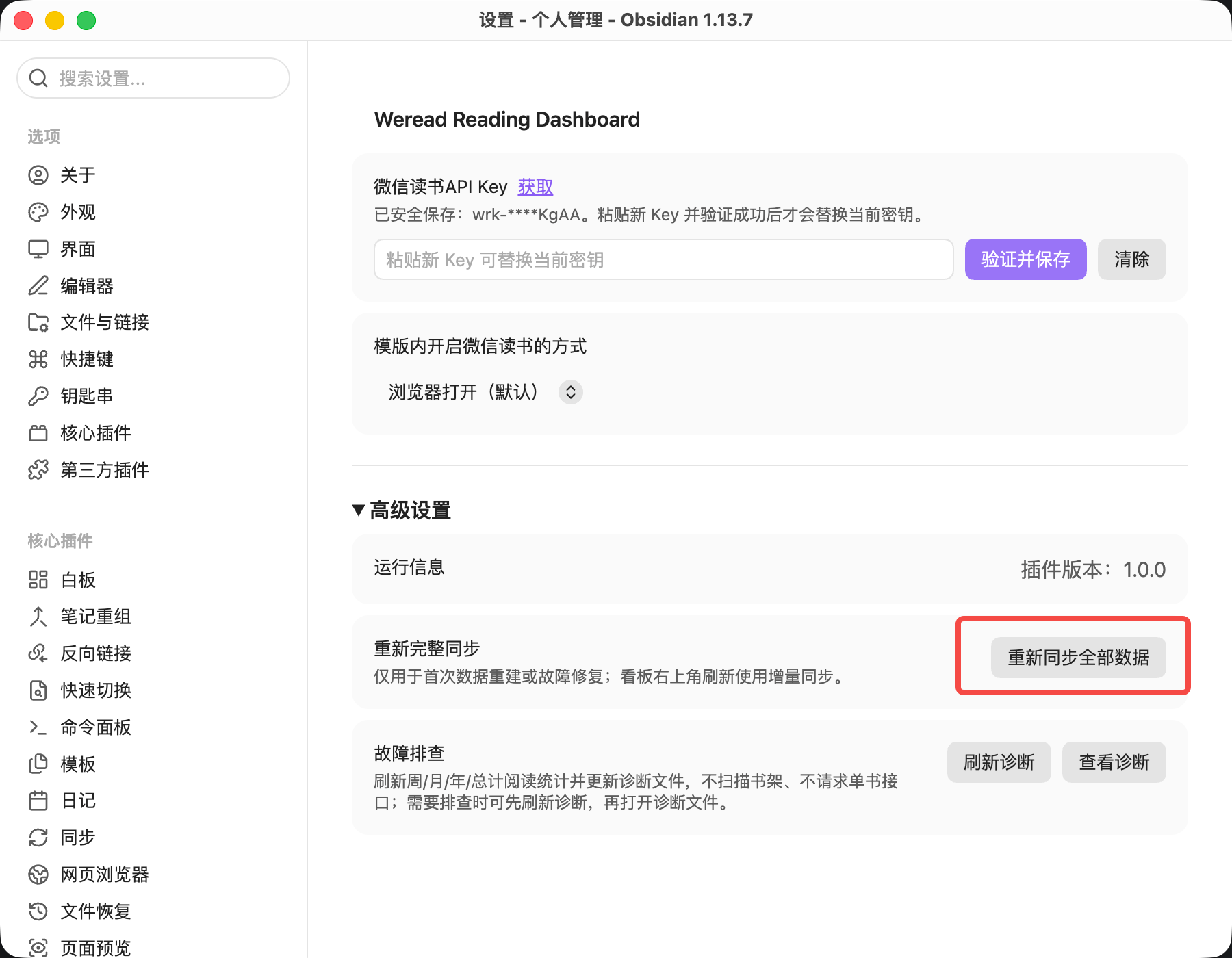
ps:书籍和笔记数量较多时,第一次完整同步需要一些时间。
日常使用
日常更新数据时,直接点击看板右上角的刷新按钮即可执行同步。
核心看板
今日阅读
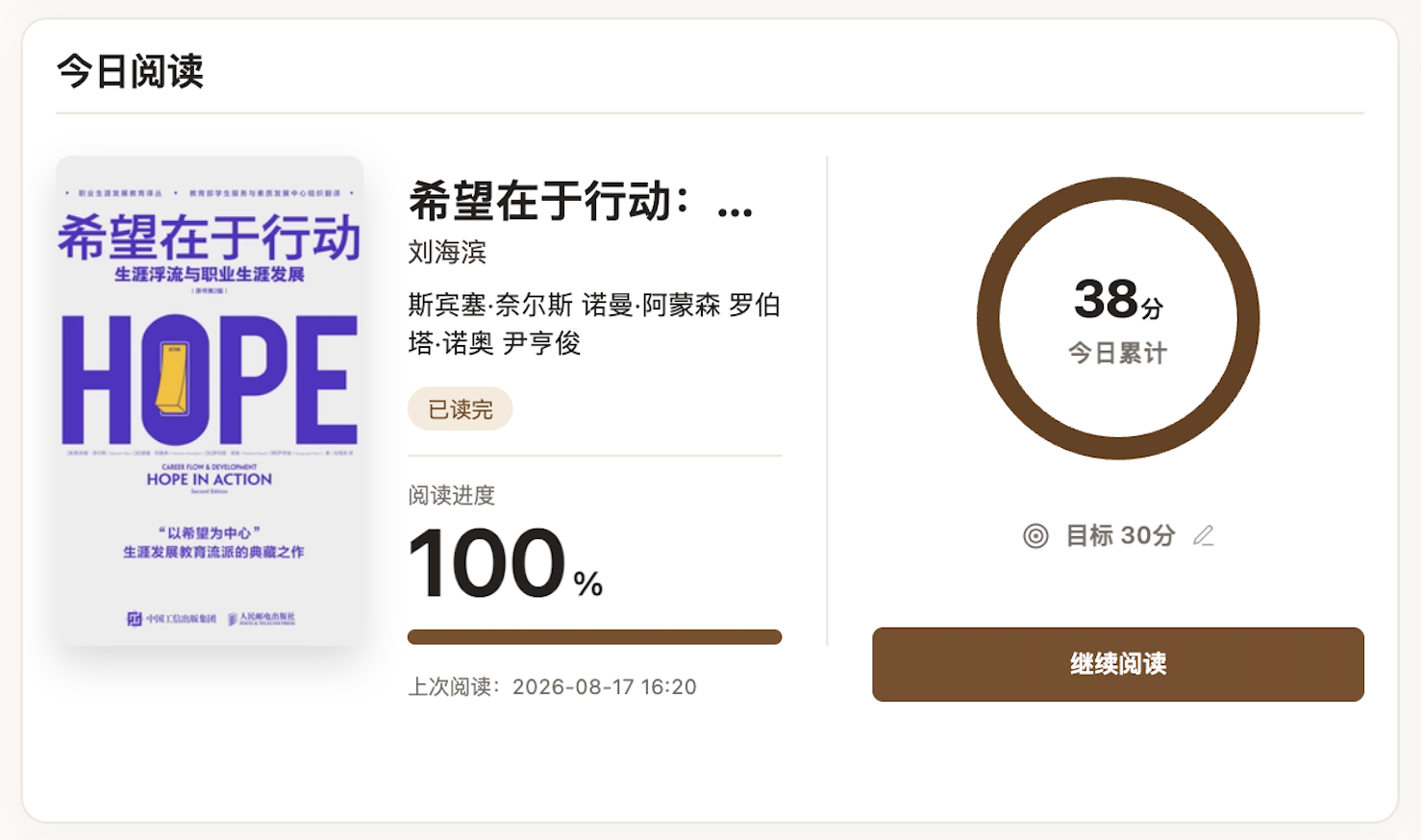
支持:
- 查看今日阅读的书籍
- 查看今日阅读时间
灵感回顾

支持:
- 随机回顾历史划线和想法
知识与洞察
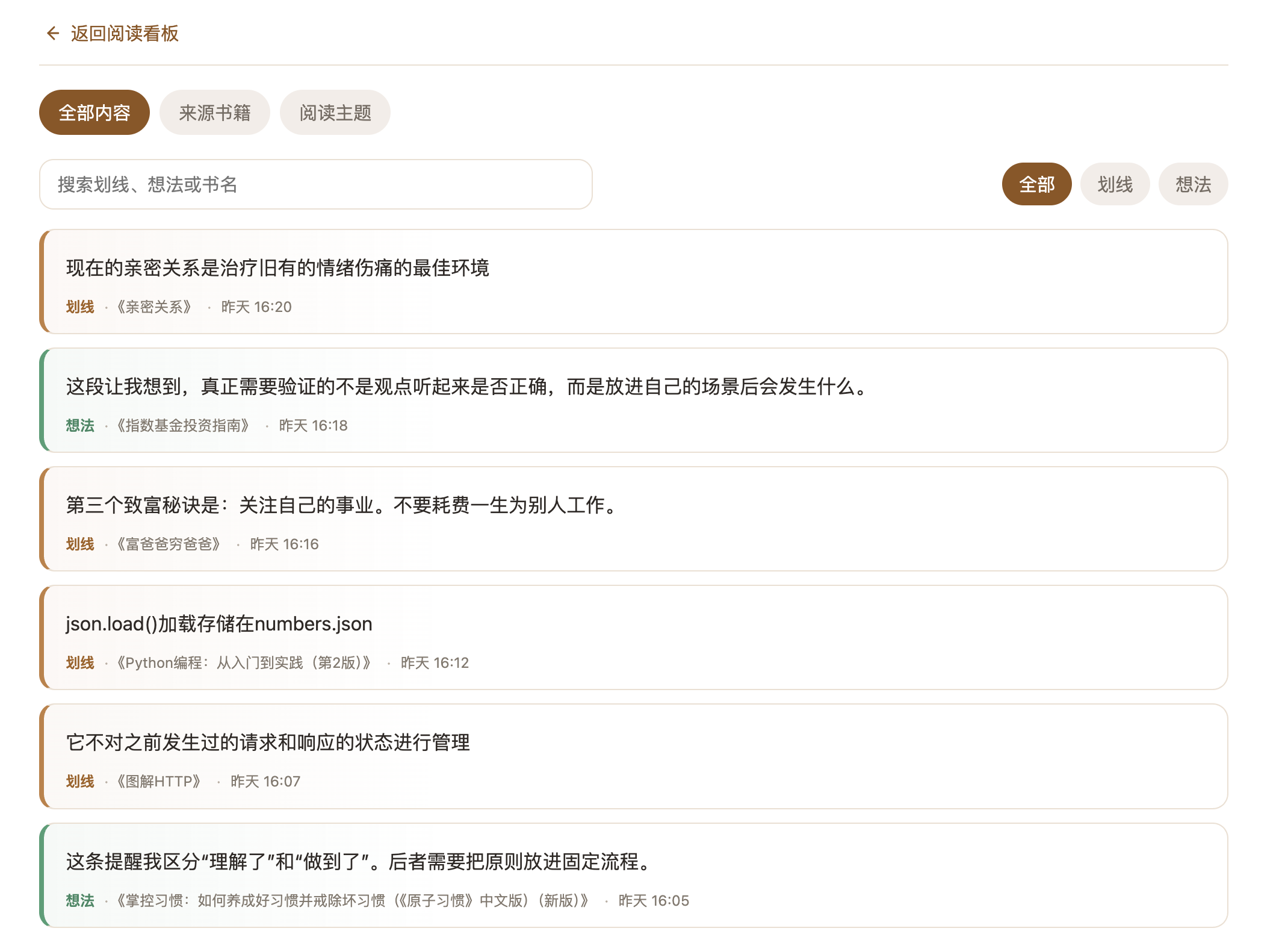
支持:
- 查看全部划线和想法
- 搜索划线、想法或书名
- 只看划线或只看想法
- 按来源书籍回看
- 按阅读主题整理阅读内容
我的书架
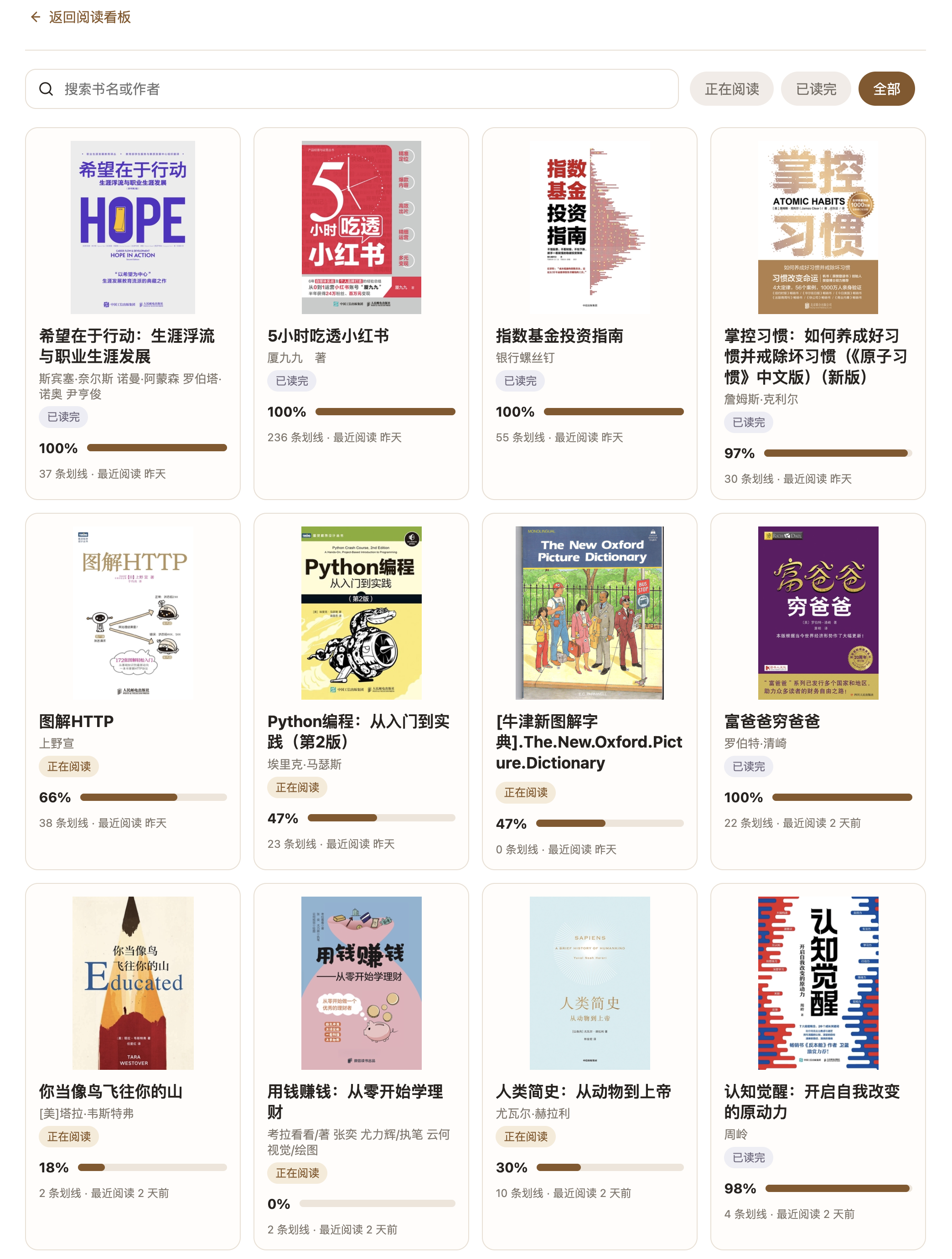
进入 我的书架 后,可以:
- 搜索书名或作者
- 查看正在阅读 / 已读完 / 全部书籍
- 查看阅读进度
- 查看划线数量和最近阅读时间
- 点击书籍进入详情页
书籍详情
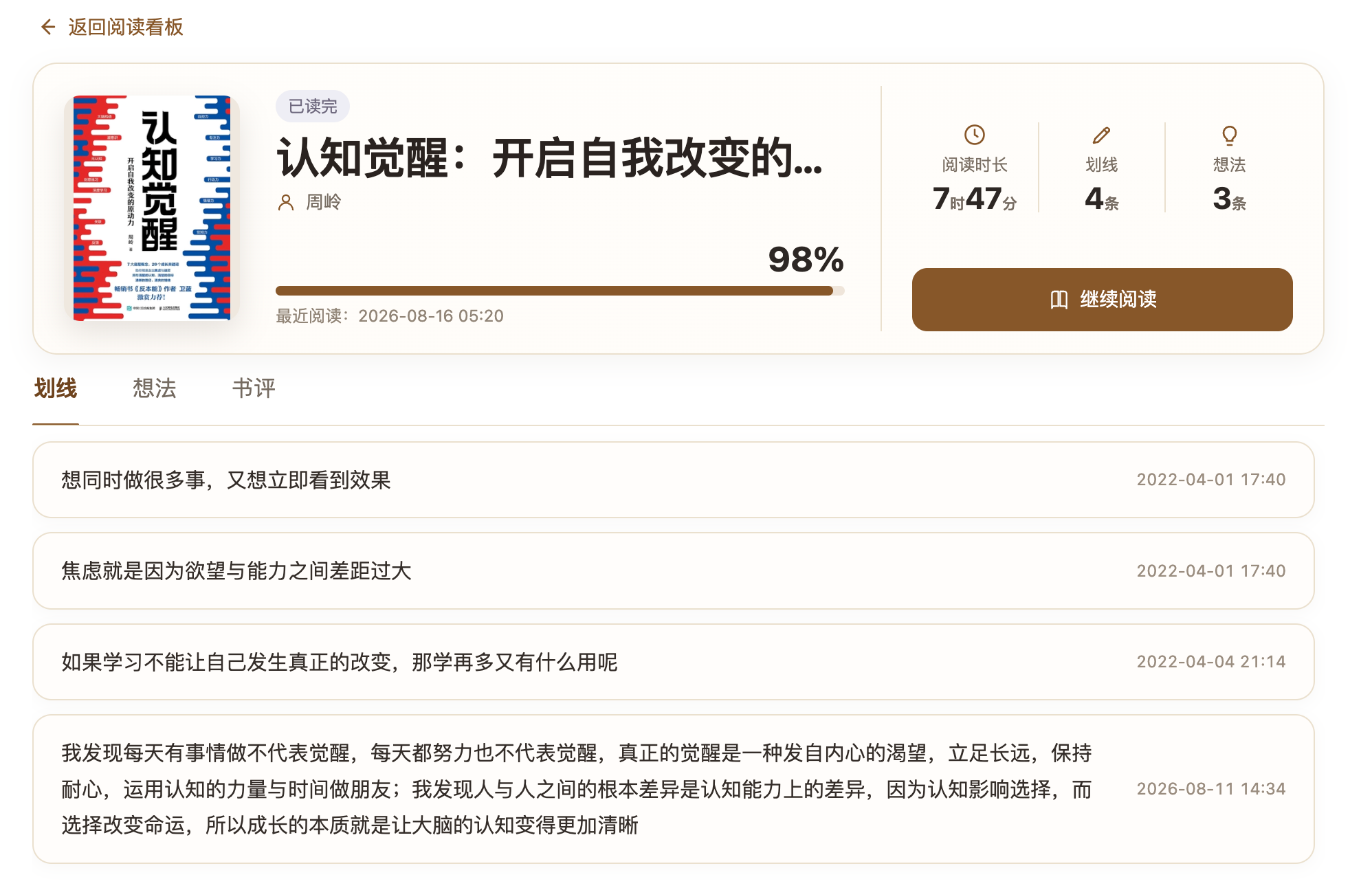
点击一本书后,可以进入独立的书籍详情页,查看:
- 书籍信息与阅读进度
- 划线
- 想法
- 书评
- 最近阅读记录
需要继续阅读时,也可以从阅读系统快速回到微信读书,支持跳转网页版微信读书或者在 Obsidian 内打开。
阅读回顾
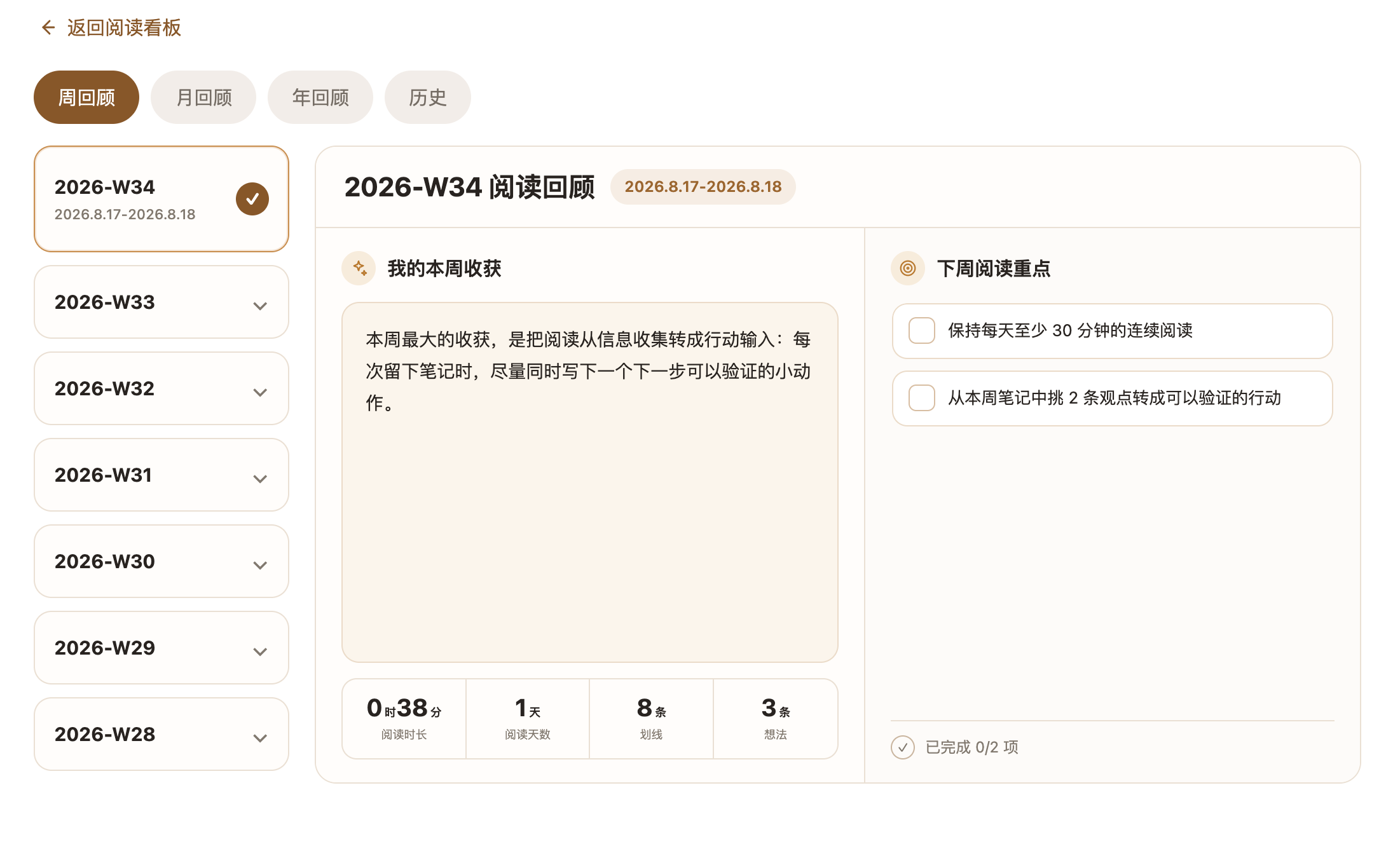
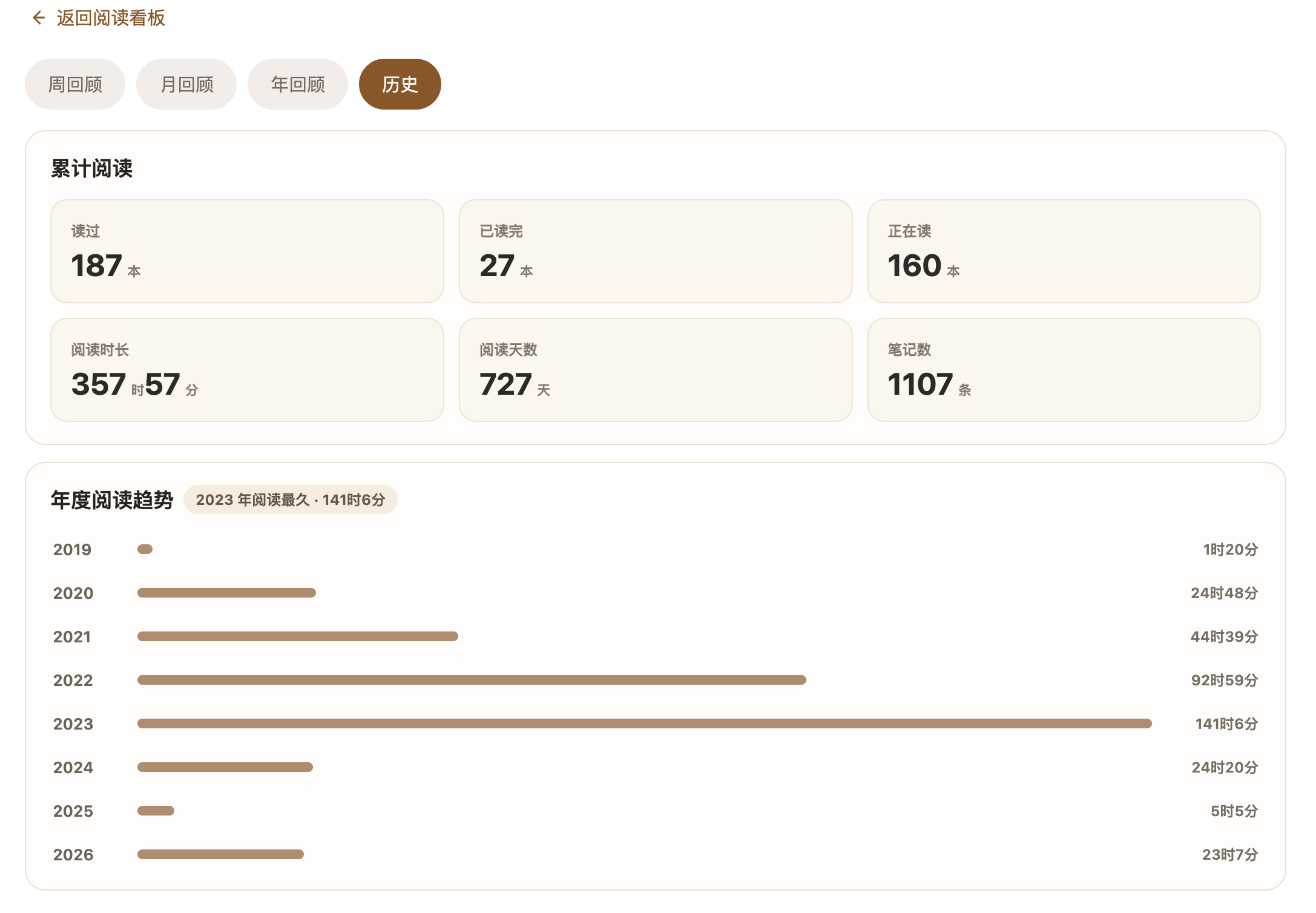
回顾中心支持:
- 周回顾
- 月回顾
- 年回顾
- 历史回顾
- 当前阶段的阅读总结
- 下一阶段的计划
常见问题
Q:已经打开插件,但看板没有数据
依次检查:
- API Key 是否已经 验证并保存
- Key 是否以
wrk-开头 - 是否已经执行过第一次 完整同步
- 同步完成后重新打开阅读看板
如果仍然没有数据,可以进入 高级设置 → 故障排查。
Q:API Key 验证失败怎么办
请重新点击 API Key 旁边的 获取,取得新的有效 Key。
Q:无法在 Obsidian 内打开微信读书
默认可以使用系统浏览器打开。
如果希望直接在 Obsidian 内打开,请先启用 Obsidian 核心插件 网页浏览器,然后在阅迹设置中把打开方式改为 Obsidian 内打开。
Q:遇到问题怎么反馈
如果同步或页面出现异常,建议先打开:
设置 → 打开 Weread Reading Dashboard → 高级设置 → 故障排查
依次点击:
刷新诊断 → 查看诊断
然后反馈问题时,请尽量一起提供:
- Obsidian 版本
- 运行信息-插件版本
- 问题截图
阅读系统/_数据/同步诊断.md
版本:v1.0.0