WeWord
更新于 2026年5月2日 v1.0.0
如果你
- 上班想摸会儿鱼,又怕被同事发现
- 开会无聊想看书,又怕被领导看到
- 上班时间想低调地享受阅读时光
WeWord可以帮你
- 把微信读书伪装成 Word 界面,谁也不知道你在看书
- 一键切换,简单快速,阅读完毕无缝切回工作状态
- 摸鱼于无形,开会神器,上班族必备
你会得到
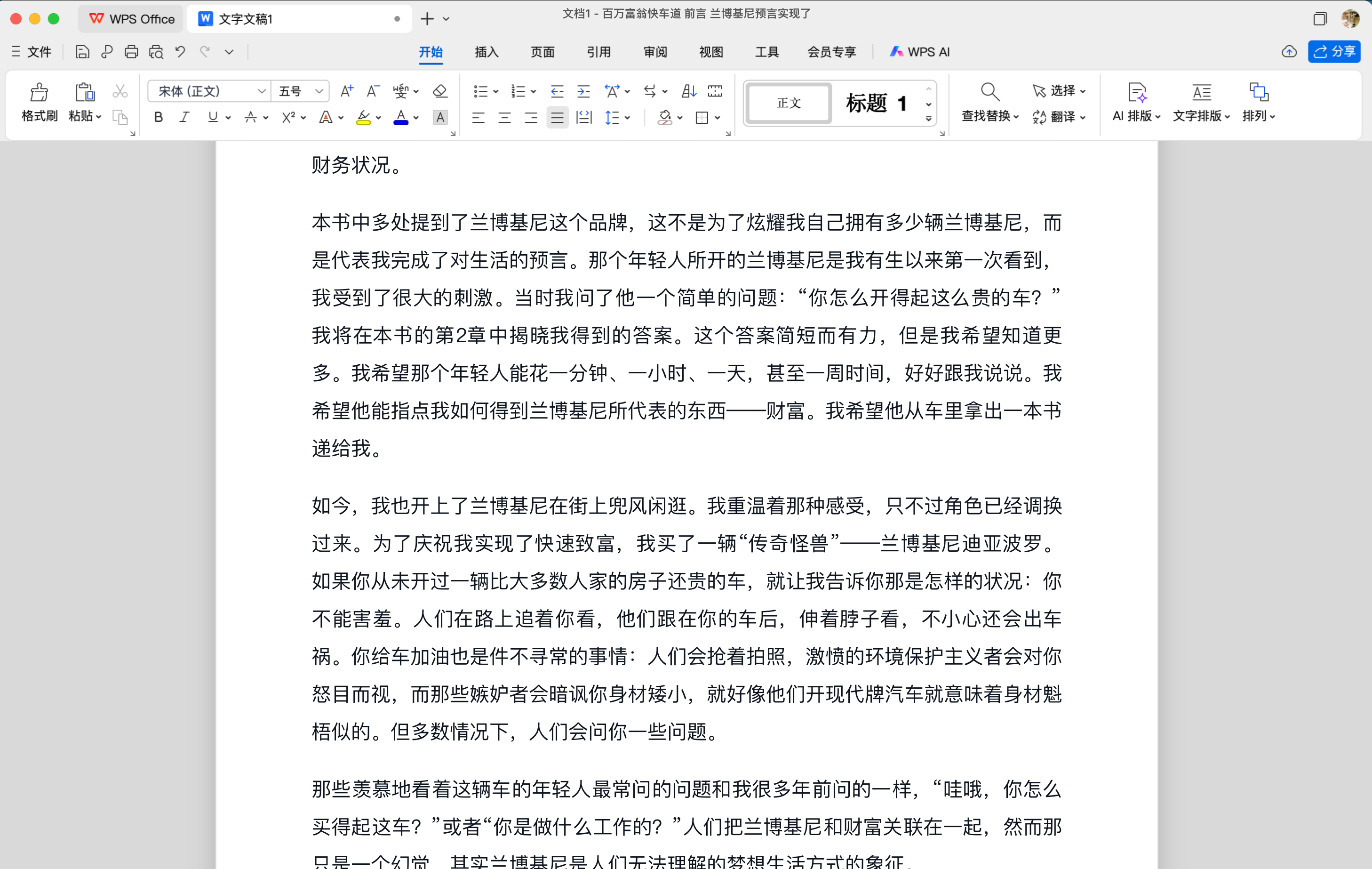
极致伪装效果
- 顶部工具栏完美模拟 Word 界面
- Favicon 图标替换为 Word 专属图标
- 滚动条样式也变成 Word 风格
- 开启时自动进入全屏,阅读更沉浸
多种进入方式
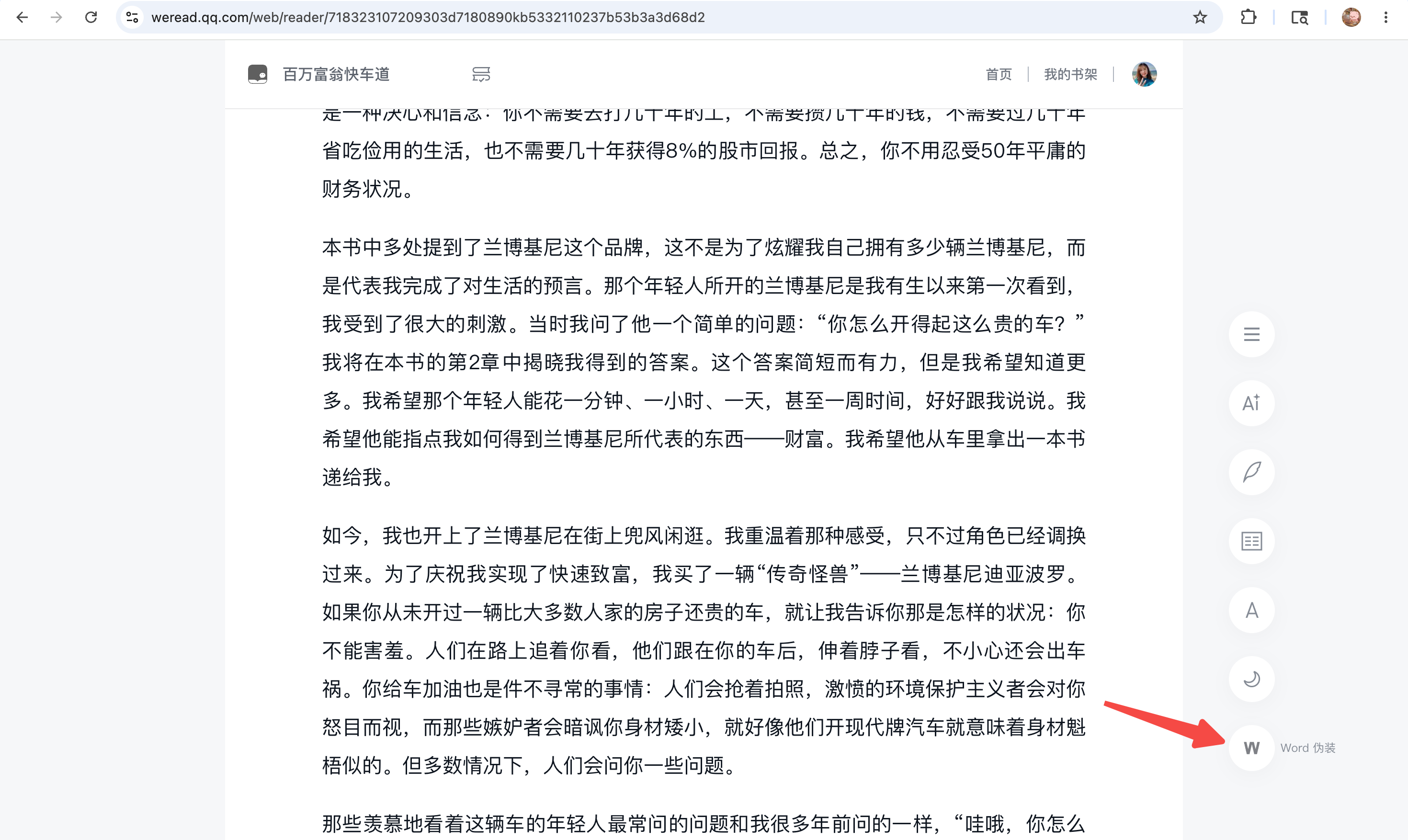
- 快捷键:
⌘/Ctrl + Shift + Y一键切换 - 阅读器内按钮:点击微信读书阅读器右下角的切换按钮
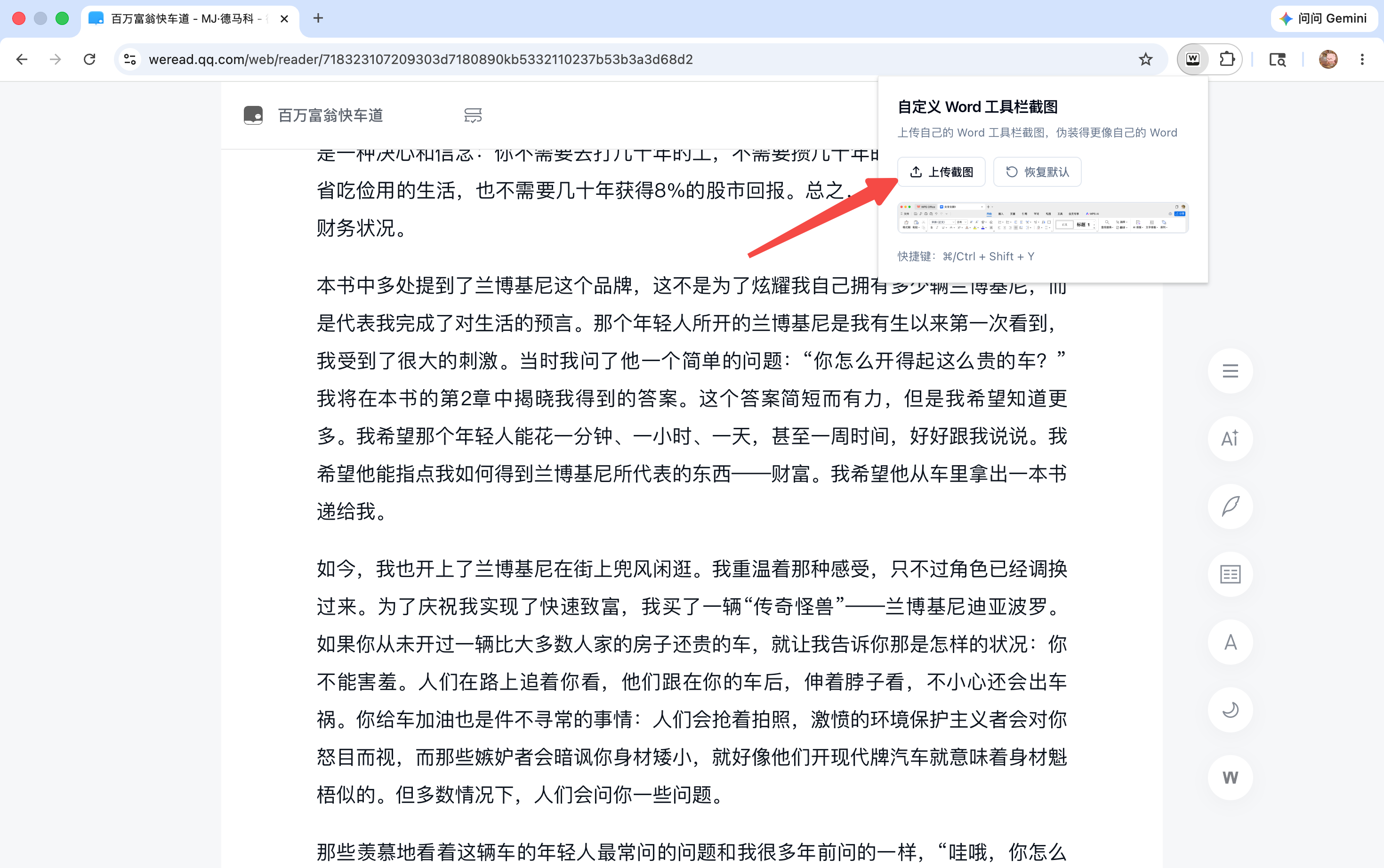
个性化定制
- 支持上传自定义 Word 工具栏截图
- 适配你自己的 Word 版本风格
- 设置保存在本地,重启浏览器不丢失

适用场景
- 📊 办公室摸鱼 - 同事路过自动切换,摸鱼于无形
- 💼 开会神器 - 远程会议悄悄阅读一本书
安装步骤
- 点击立即获取按钮,会得到
chrome-mv3-WeWord-1.0.0.zip安装包 - 解压 ZIP 文件
Chrome 浏览器
- 打开 Chrome,访问
chrome://extensions/ - 开启右上角"开发者模式"
- 点击"加载已解压的扩展程序"
- 选择解压后的文件夹完成安装
Edge 浏览器
- 打开 Edge,访问
edge://extensions/ - 开启右上角"开发者模式"
- 点击"加载已解压的扩展程序"
- 选择解压后的文件夹完成安装
Firefox 浏览器
- 打开 Firefox,访问
about:debugging - 点击左侧"此 Firefox"
- 点击"临时加载附加组件"
- 选择压缩文件完成安装
Opera 浏览器
- 打开 Opera,访问
opera://extensions/ - 开启右上角"开发者模式"
- 点击"加载已解压的扩展程序"
- 选择解压后的文件夹完成安装
使用方法
Step 1:打开微信读书
打开 微信读书网页版
Step 2:开启伪装
按 ⌘/Ctrl + Shift + Y 或者点击右下角按钮开启伪装
Step 3:开始阅读
页面瞬间变成 Word 界面,尽情享受阅读时光
Step 4:关闭伪装
按 Esc 键或再次按 ⌘/Ctrl + Shift + Y 即可关闭
常见问题
Q: 快捷键不起作用怎么办?
确保输入法处于英文状态,且没有其他软件占用了该快捷键。如果问题仍然存在,可以尝试使用右下角的按钮切换。
Q: 伪装可以关闭吗?
可以,按 Esc 键或再次按 ⌘/Ctrl + Shift + Y 即可关闭。
Q: 支持哪些浏览器?
Chrome、Edge、Firefox、Opera 都支持。你使用的浏览器不在列表中?欢迎联系我添加支持!
Q: 设置会保存吗?
会,设置保存在本地,重启浏览器后不需要重新配置。
Q: 全屏模式可以退出吗?
可以,按 Esc 键即可退出全屏,同时保持伪装模式。
联系我
如有问题或建议,欢迎联系我
版本:v1.0.0