WeMarkdown
更新于 2026年5月11日 v1.0.1
如果你
- 想把微信读书笔记迁移到 Obsidian、Notion
- 想把阅读笔记变成可长期保存本地文件,不被平台绑架
- 想把读书笔记继续做成卡片或者做统一管理
- 不想手动复制粘贴整理笔记
WeMarkdown可以帮你
- 微信读书里的划线、想法、章节结构和基础书籍信息,一键导出成标准 Markdown 文件,打包下载到本地。
- 拿到文件后,你可以直接放进 Obsidian、Notion、Typora 或其他支持 Markdown 的工具里继续整理,不再被平台绑定
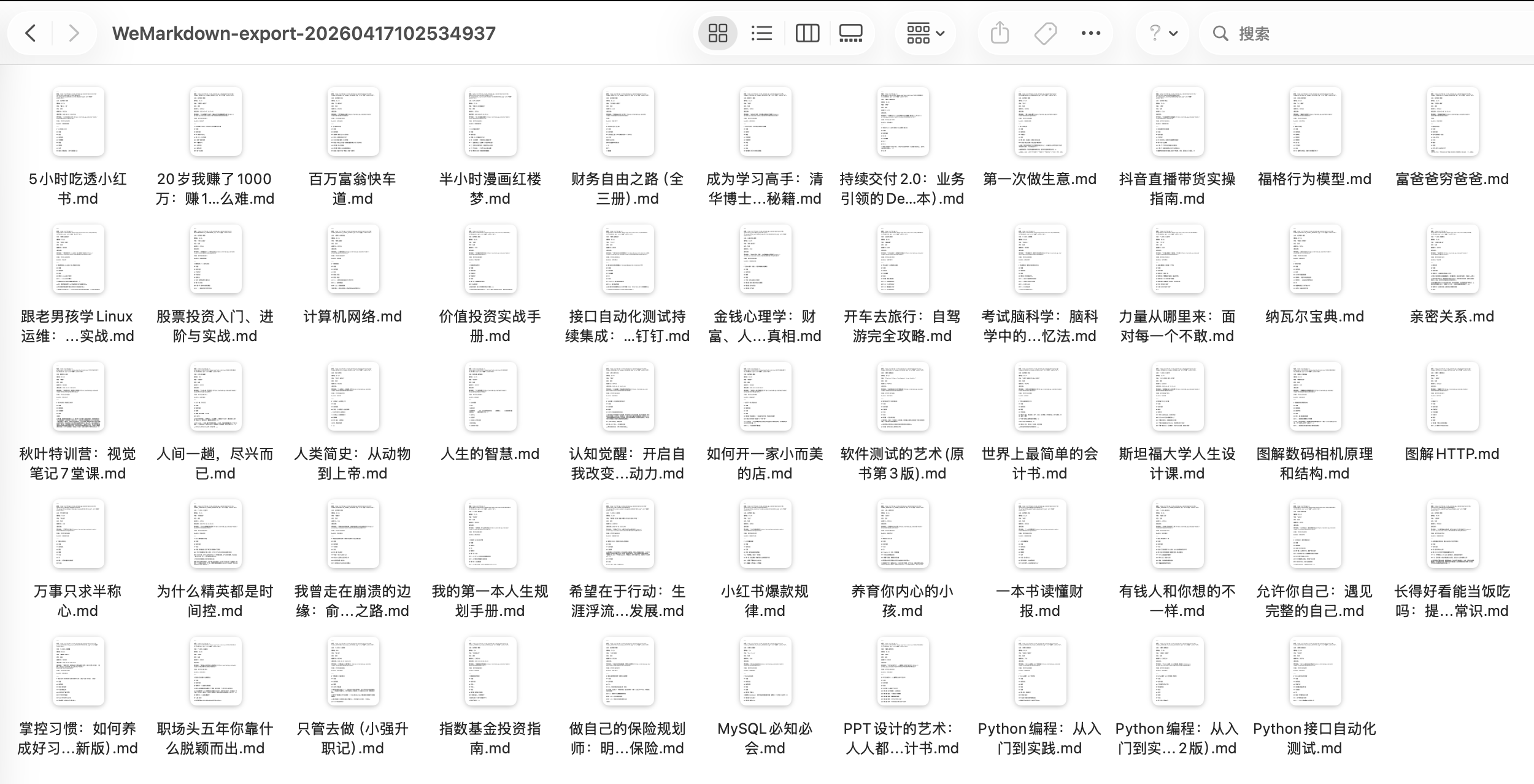
你会得到
点击导出后,插件会把你的笔记整理成 ZIP 文件下载到本地
解压后,你会得到按书籍拆分好的 Markdown 文件,每本书一份,方便后续归档、迁移和再编辑
每份导出内容通常包括:
- 书名、作者、分类、阅读状态等基础信息
- 书籍的章节结构
- 所有划线内容
- 你写下的想法和批注
- 阅读进度、阅读时间等相关信息
这意味着你拿到的不是一堆零散文本,而是一份可以继续加工和沉淀的阅读知识库
安装步骤
- 点击立即获取按钮,会得到
chrome-mv3-WeMarkdown-1.0.0.zip安装包 - 解压 ZIP 文件
Chrome 浏览器
- 打开 Chrome,访问
chrome://extensions/ - 开启右上角"开发者模式"
- 点击"加载已解压的扩展程序"
- 选择解压后的
chrome-mv3-WeMarkdown-1.0.0文件夹完成安装
Edge 浏览器
- 打开 Edge,访问
edge://extensions/ - 开启右上角"开发者模式"
- 点击"加载已解压的扩展程序"
- 选择解压后的
edge-mv3-WeMarkdown-1.0.0文件夹完成安装
Firefox 浏览器
- 打开 Firefox,访问
about:debugging - 点击左侧"此 Firefox"
- 点击"临时加载附加组件"
- 选择压缩文件
firefox-mv3-WeMarkdown-1.0.0.zip完成安装
Opera 浏览器
- 打开 Opera,访问
opera://extensions/ - 开启右上角"开发者模式"
- 点击"加载已解压的扩展程序"
- 选择解压后的
opera-mv3-WeMarkdown-1.0.0文件夹完成安装
使用流程
Step 1
打开 微信读书网页版,并登录微信读书
Step 2:一键导出
页面右侧会出现导出按钮,点击后即可开始打包下载
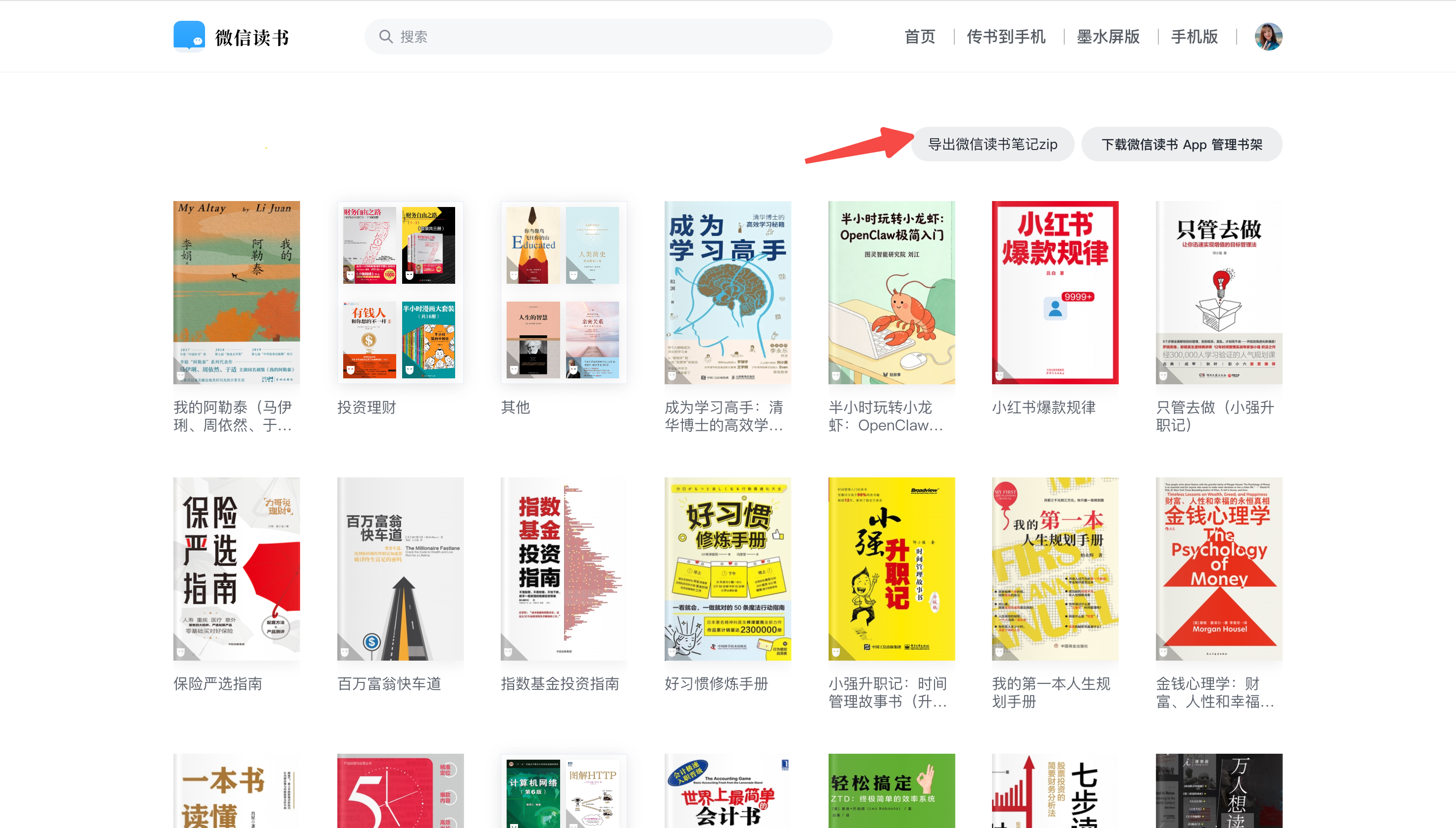
Step 3:导入你的笔记工具
下载完成后,解压 ZIP 文件,把里面的 Markdown 文件导入到 Obsidian、Notion、Typora 或你常用的 Markdown 工作流里
常见问题
Q: 导出按钮没有出现怎么办?
- 插件已正确安装并启用
- 当前页面是书架页面
- 刷新页面后重试
Q: 导出的文件是空的是什么原因?
- 该书籍没有笔记或划线
- 未登录或登录状态失效
- 接口请求频率限制,请稍后再试
Q: 导出中断了怎么办?
可以重新点击导出按钮,已导出的书籍不会重复导出
联系我
如有问题或建议,欢迎联系我
版本:v1.0.0