飞书文档助手
更新于 2026年9月16日 v1.0.4

如果你
- 想把飞书里的文档、知识库资料导出到本地
- 想批量迁移项目文档,但不想一篇篇手动下载
- 想把共享文件夹里的资料备份留档,方便交接和归档
飞书文档助手可以帮你
- 支持从 我的文件夹、共享文件夹、我的知识库 中导出文件
- 支持导出单个文件,也可以导出整个文件夹
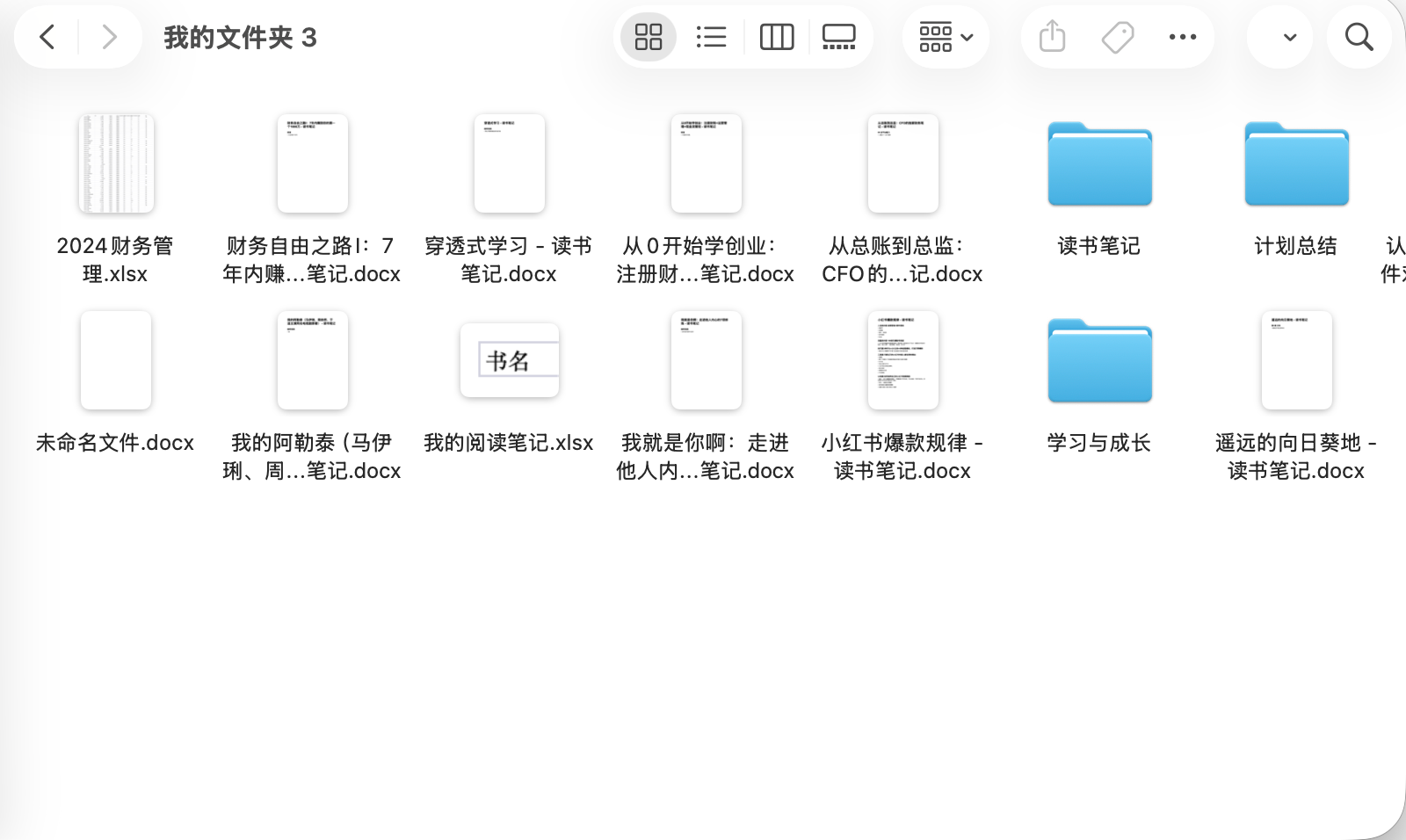
- 保留原来的目录结构,导出后还能继续整理和二次加工
你会得到
你会得到一个按飞书原目录结构组织好的文件夹。文件名和目录层级更容易对应回飞书中的原始位置,适合做备份、归档、交接和迁移
常见导出格式包括:
- 飞书文档 →
docx - 表格 →
xlsx - 幻灯片 →
pptx - 其他可导出类型 → 按飞书接口返回的格式保存
适用场景
- 个人资料备份:把长期积累的飞书文档和知识库定期导出到本地
- 项目归档留存:项目结束后批量打包资料,方便后续追溯
- 团队交接迁移:把共享文件夹和知识库内容整体导出,降低交接成本
- 二次整理加工:导出到本地后继续分类、分发,或导入其他工作流
安装步骤
- 点击立即获取按钮,会得到对应浏览器的安装包,例如
chrome-mv3-feishu-doc-helper-1.0.4.zip - 解压 ZIP 文件
Chrome 浏览器
- 打开 Chrome,访问
chrome://extensions/ - 开启右上角"开发者模式"
- 点击"加载已解压的扩展程序"
- 选择解压后的
chrome-mv3-feishu-doc-helper文件夹完成安装
Edge 浏览器
- 打开 Edge,访问
edge://extensions/ - 开启右上角"开发者模式"
- 点击"加载已解压的扩展程序"
- 选择解压后的
edge-mv3-feishu-doc-helper文件夹完成安装
Brave 浏览器
- 打开 Brave,访问
brave://extensions/ - 开启右上角"开发者模式"
- 点击"加载已解压的扩展程序"
- 选择解压后的
brave-mv3-feishu-doc-helper文件夹完成安装
Opera 浏览器
- 打开 Opera,访问
opera://extensions/ - 开启右上角"开发者模式"
- 点击"加载已解压的扩展程序"
- 选择解压后的
opera-mv3-feishu-doc-helper文件夹完成安装
使用流程
Step 1:打开飞书
打开你的 飞书云文档主页,或者任意知识库页面,并确保当前已经登录飞书
Step 2:打开批量导出
页面顶部会出现「批量导出」按钮,点击后插件会开始加载目录树

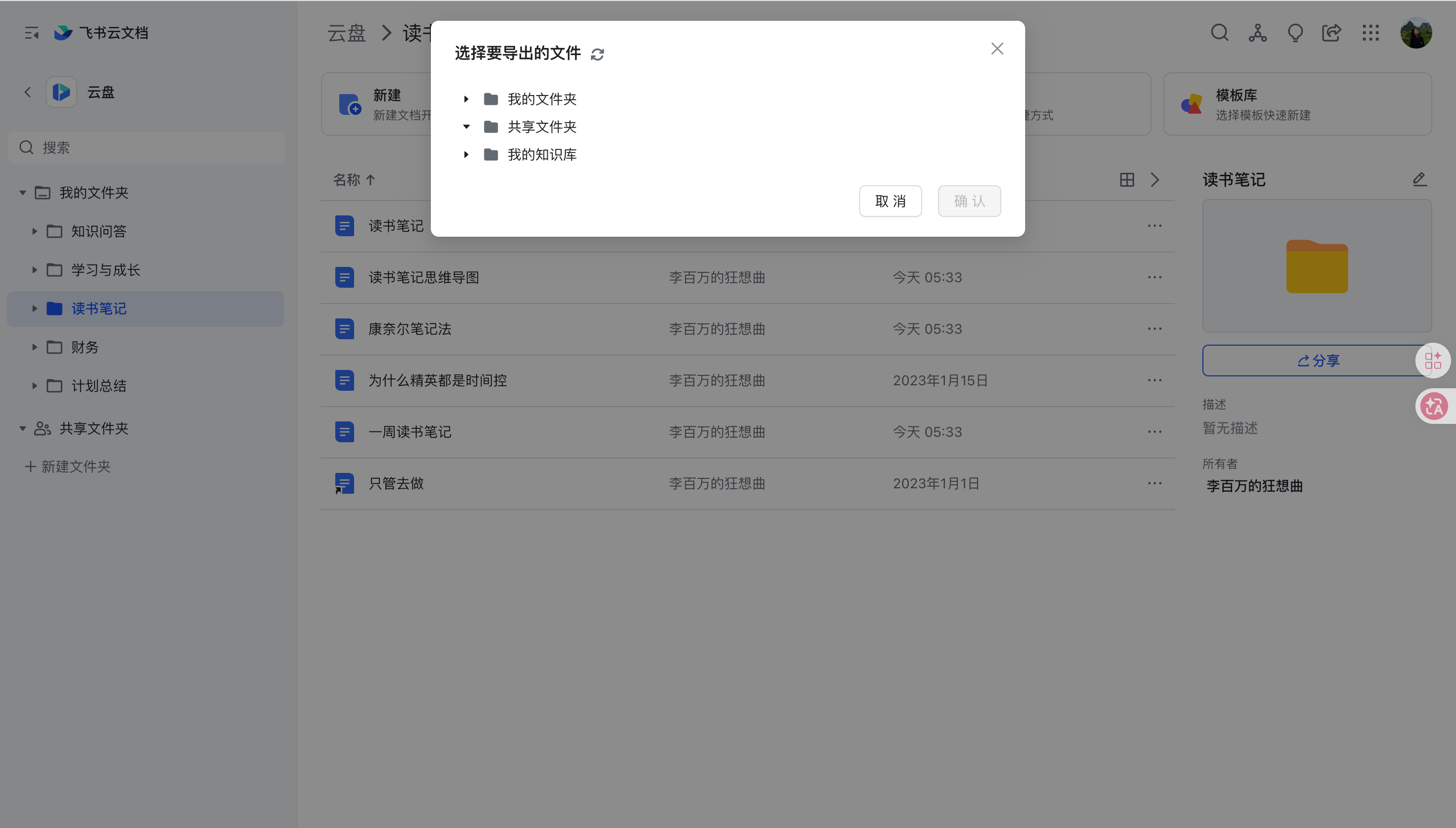
插件支持从以下位置选择内容:
- 我的文件夹
- 共享文件夹
- 我的知识库
Step 3:勾选要导出的文件或文件夹
你可以直接勾选单个文件,也可以勾选整个文件夹
如果你刚创建了新文档,或者想重新拉取最新目录,可以先点击弹窗里的刷新按钮
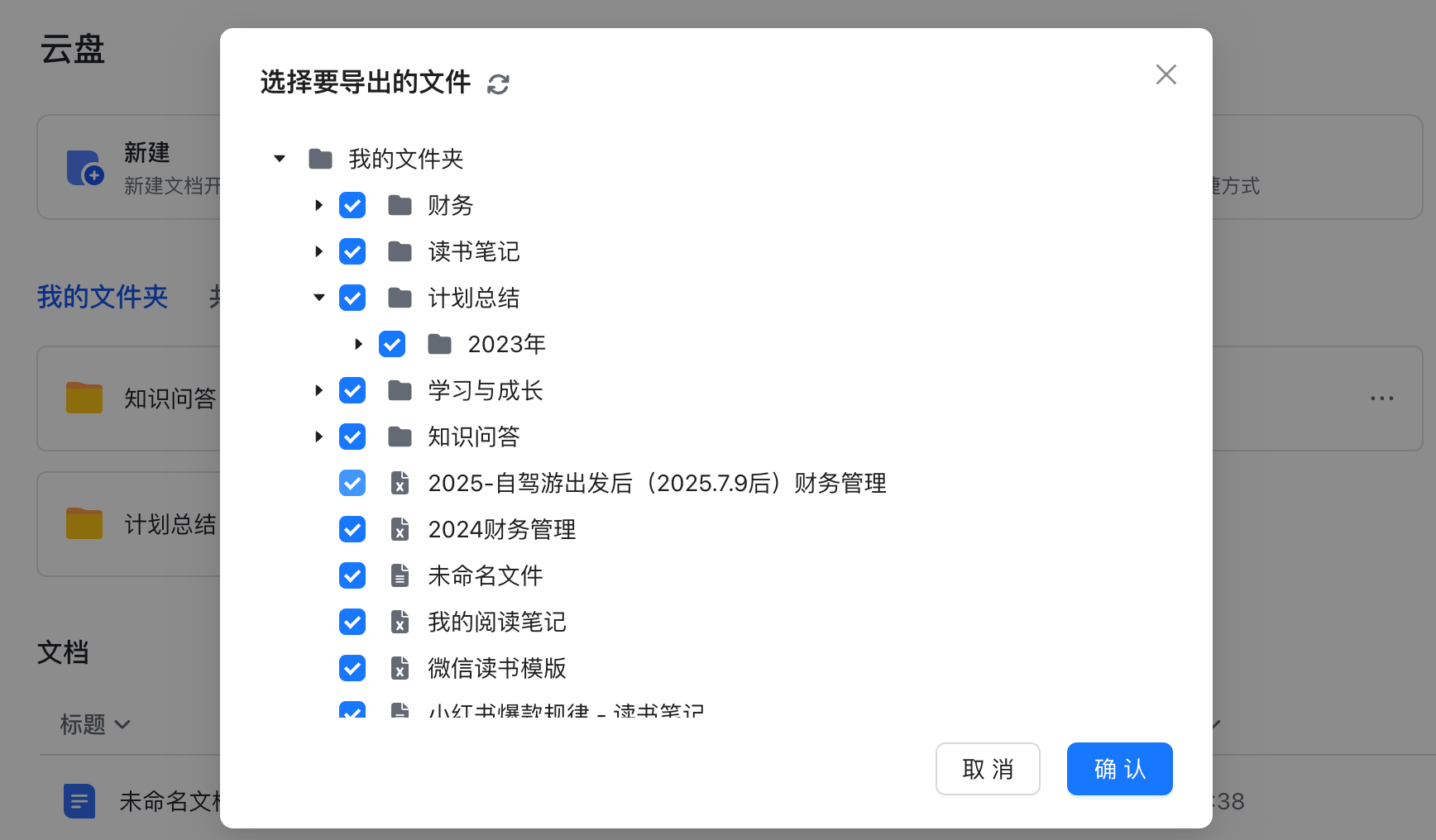
Step 4:确认并下载
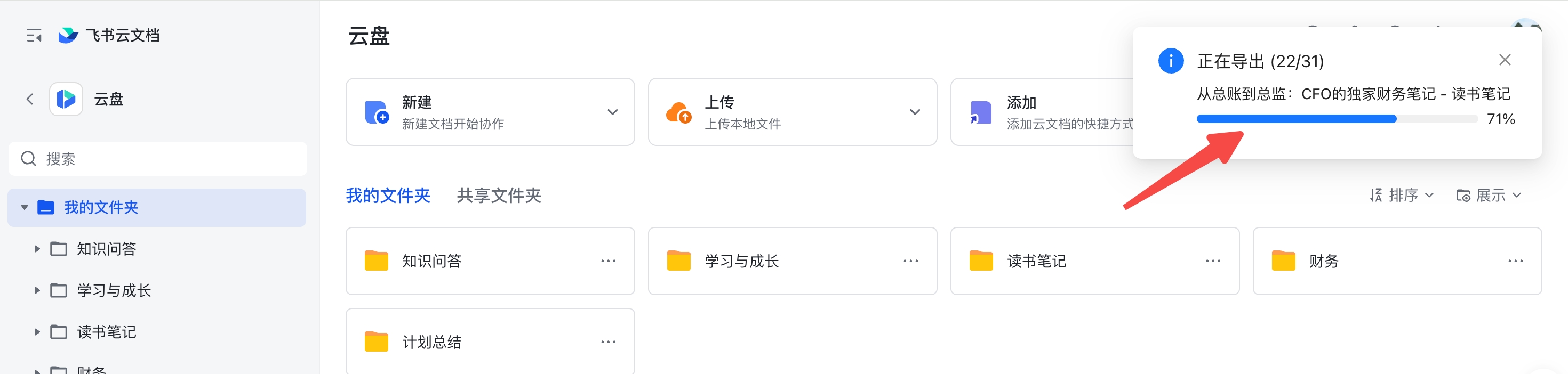
点击确认后,插件创建导出任务,并在完成后自动打包下载到本地
文件名形如 飞书文档导出-20260610_153045.zip
常见问题
Q: 页面上没有看到「批量导出」按钮怎么办?
- 确认当前页面是飞书云文档或知识库页面
- 确认插件已经正确安装并启用
- 确认你已经登录飞书,刷新页面后重试
Q: 文件列表为空,或者加载很慢怎么办?
- 首次打开时,插件需要先拉取目录数据,可能会慢一些,请耐心等待
- 可以在弹窗里点击刷新按钮重新加载
- 如果长时间为空,请检查飞书登录状态和网络连接
Q: 刚创建的文档为什么没有马上显示出来?
当前弹窗里已经加载过的目录会被暂时复用,避免每次都重新拉取
如果你想立即看到最新文件,点击弹窗里的刷新按钮即可重新同步列表
Q: 导出失败或只导出了一部分怎么办?
- 可能是飞书接口限流、网络波动,或部分文件当前无权限导出
- 重新点击导出即可重试
Q: 支持哪些飞书文件类型?
文档、文档画板、表格、多维表格、幻灯片都支持,其他类型按飞书接口返回的格式保存
Q: 支持哪些浏览器?
Chrome、Edge、Brave、Opera 都支持。你使用的浏览器不在列表中?欢迎联系我添加支持!
联系我
如有问题或建议,欢迎联系我
版本:v1.0.4